Rockchip HDMI 软件开发指南
文档标识:RK-SM-YF-119
发布版本:V1.1.0
日期:2020-08-26
文件密级:□绝密 □秘密 □内部资料 ■公开
免责声明
本文档按“现状”提供,瑞芯微电子股份有限公司(“本公司”,下同)不对本文档的任何陈述、信息和内容的准确性、可靠性、完整性、适销性、特定目的性和非侵权性提供任何明示或暗示的声明或保证。本文档仅作为使用指导的参考。
由于产品版本升级或其他原因,本文档将可能在未经任何通知的情况下,不定期进行更新或修改。
商标声明
“Rockchip”、“瑞芯微”、“瑞芯”均为本公司的注册商标,归本公司所有。
本文档可能提及的其他所有注册商标或商标,由其各自拥有者所有。
版权所有 © 2020 瑞芯微电子股份有限公司
超越合理使用范畴,非经本公司书面许可,任何单位和个人不得擅自摘抄、复制本文档内容的部分或全部,并不得以任何形式传播。
瑞芯微电子股份有限公司
Rockchip Electronics Co., Ltd.
地址: 福建省福州市铜盘路软件园A区18号
客户服务电话: +86-4007-700-590
客户服务传真: +86-591-83951833
客户服务邮箱: fae@rock-chips.com
前言
文本主要介绍 Rockchip 平台 HDMI 的使用与调试方法,主要分为 FB 和 DRM 两种显示框架。
概述
产品版本
| 芯片名称 | 内核版本 |
|---|---|
| RK322X/RK3328/RK3368/RK3399/RK3288 | LINUX kernel 4.4/4.19/3.10 |
读者对象
本文档(本指南)主要适用于以下工程师: 技术支持工程师 软件开发工程师
修订记录
| 日期 | 版本 | 作者 | 修改说明 |
|---|---|---|---|
| 2020-06-24 | V1.0.0 | 操瑞杰 | 初始发布 |
| 2020-08-26 | V1.1.0 | 操瑞杰 | 新增 HDCP 2.2 使用说明 新增 RK3288/RK3399 HDMI-PHY-PLL 修改方法 |
[TOC]
Rockchip 平台 HDMI 简介
Rockchip 各平台的 HDMI 功能如下:
| 功能 | RK3288 | RK3368 | RK322X | RK3328 | RK3399 |
|---|---|---|---|---|---|
| 最大输出分辨率 | 3840x2160 | 4096x2160 | 4096x2160 | 4096x2160 | 4096x2160 |
| 隔行模式 | N | N | Y | Y | Y |
| 4K-60/50 Hz 支持的颜色 | RGB YCbCr444 YCbCr422 YCbCr420(只有RK3288W支持) | YCbCr420 | YCbCr420 | YCbCr420 | RGB YCbCr444 YCbCr422 YCbCr420 |
| 是否支持 10 bit 色深 | Y | N | Y | Y | Y |
Rockchip 平台采用 FB 和 DRM 两种显示框架。与此相对应, HDMI 也有两套驱动。
-
FB:
LINUX 3.10 内核主要采用传统的 FB 框架, HDMI 驱动的路径为:
kernel/drivers/video/rockchip/hdmi/ -
DRM:
DRM 全称是 Direct Rendering Manager 是 DRI ( Direct Rendering Infrastructure ) 框架的一个组件。LINUX 4.4/4.19 内核采用 DRM 框架, HDMI 驱动的路径为:
kernel/drivers/gpu/drm/rockchip/dw_hdmi-Rockchip.c
kernel/drivers/gpu/drm/rockchip/inno_hdmi.c
kernel/drivers/gpu/drm/bridge/synopsys/
FB 框架 HDMI 介绍
HDMI 功能软件配置
使能 HDMI
在板级 dts 文件中添加以下内容即可使能 HDMI:
&hdmi {
	status = "okay";
};
使能 CEC
在板级 dts 文件的 hdmi 节点里添加 rockchip,cec_enable = <1>,例如:
&hdmi {
	status = "okay";
	rockchip,cec_enable = <1>;
};
RK3368 由于 CEC CLOCK 对精度的要求,还需要做以下修改:
--- a/arch/arm64/boot/dts/rk3368.dtsi
+++ b/arch/arm64/boot/dts/rk3368.dtsi
@@ -614,7 +614,7 @@
                        <&i2s_pll &clk_gpll>, <&spdif_8ch_pll &clk_gpll>,
                        <&i2s_2ch_pll &clk_gpll>, <&usbphy_480m &usbotg_480m_out>,
                        <&clk_uart_pll &clk_gpll>, <&aclk_gpu &clk_cpll>,
-                       <&clk_cs &clk_gpll>, <&clk_32k_mux &pvtm_clkout>;
+                       <&clk_cs &clk_gpll>, <&clk_32k_mux &xin32k>;
                rockchip,clocks-init-rate =
                        <&clk_gpll 576000000>,          <&clk_core_b 792000000>,
                        <&clk_core_l 600000000>,        <&clk_cpll 400000000>,
@@ -1014,7 +1014,7 @@
                compatible = "rockchip,rk3368-pvtm";
                rockchip,grf = <&grf>;
                rockchip,pmugrf = <&pmugrf>;
-               rockchip,pvtm-clk-out = <1>;
+               rockchip,pvtm-clk-out = <0>;
        };
使能 HDCP 1.4
如果需要支持 HDCP 1.4 需要如下步骤:
-
在板级 dts 文件的 hdmi 节点里添加
rockchip,hdcp_enable = <1>,例如:&hdmi {
status = "okay";
rockchip,hdcp_enable = <1>;
}; -
使用 HDCP Key 工具烧写 HDCP 1.x Key,工具可以在 SDK 的 RKTools 目录下获取。不同 Android 工具可能不同,可向 FAE 咨询,使用说明见工具的 readme。对应的 Key 需要客户自行向 Digital Content Protection LLC 申请。
-
通过以下节点开启或关闭 HDCP 功能,1 为开启 HDCP 功能,0 为关闭 HDCP 功能:
echo 1 > /sys/class/misc/hdcp/enable
开启 HDCP 功能后可以通过以下方法确认 HDCP 是否正常工作:
-
分别找一台不支持 HDCP 1.4 的电视和支持 HDCP 1.4 的电视。若开启 HDCP 功能后,不支持 HDCP 1.4 的电视显示粉屏而支持 HDCP 1.4 的电视可以正常显示,则说明 HDCP 工作正常。
-
若内核 LOG 中有以下内容,则说明 HDCP 认证成功,工作正常。
hdcp_int is 0x80
使能 HDCP 2.2
RK3368/RK3288/RK322X 支持 FB 框架下的 HDCP 2.2 功能,需要注意的是,想使用 HDCP 2.2 功能必须确保 HDCP 1.4 工作正常。想要开启该功能需要以下步骤:
-
在板级 dts 文件里开启 HDCP 2.2:
&hdmi_hdcp2 {
	status = "okay";
}; -
向 Rockchip FAE 申请 Key 打包工具,并按照 readme 打包 Key。
-
向 Rockchip FAE 申请 HDCP 2.2 补丁包,并按照 readme 打上补丁。
-
重新编译并烧写后,使用以下节点开启/关闭 HDCP 2.2 功能:
echo 1 > sys/class/hdmi_hdcp2/hdcp2/enable
开启 HDCP 功能后可以通过以下方法确认 HDCP 是否正常工作:
-
分别找一台不支持 HDCP 2.2 的电视和支持 HDCP 2.2 的电视。若开启 HDCP 功能后,不支持 HDCP 2.2 的电视显示白屏而支持 HDCP 2.2 的电视可以正常显示,则说明 HDCP 工作正常。
-
开启 HDCP 2.2 功能后,如果内核 Log 中出现以下内容则说明认证失败:
hdcp check failed出现认证失败的情况,可以上传以下路径的 Log 至 redmine:
/data/hdcp_tx.log或是执行以下两条命令抓取 Log 并上传 redmine:
logcat –s HMDI_HDCP2
dmesg | grep HDCP2
Android 配置 HDMI 默认分辨率
在用户未在 setting 中手动设置 HDMI 分辨率的情况下,HDMI 使用的默认分辨率设置方法如下:
在板级dts文件的 hdmi 节点里添加 rockchip,defaultmode = <value> ,<value>值仅限于 CEA MODE(即有对应 VIC 值的分辨率) 可以在 kernel/drivers/video/rockchip/hdmi/rockchip-hdmi.h 的 hdmi_video_infomation_code 中查到不同分辨率对应的值,或是查阅 CEA-186-F。例如,设置默认分辨率为 720P60Hz 输出:
&hdmi {
	status = "okay";
	rockchip,defaultmode = <4>;
};
HDMI 在开机时使用的分辨率按照以下优先级:
- 在 Android 平台,若上次开机用户在 setting 中手动切换过分辨率且未曾恢复出厂设置或重新烧写固件,则 HDMI 开机使用的分辨率为用户选择的分辨率。
- 若用户未曾手动设置过分辨率,且开机 HDMI 成功读取 EDID,则选用 EDID 中的与
rockchip,defaultmode的值对应的分辨率。 - 若 EDID 中不存在
rockchip,defaultmode对应的分辨率,则选择 EDID 中最大的分辨率。 - 若读取 EDID 失败,则直接使用
rockchip,defaultmode对应的分辨率。 - 若在 dts 中未配置
rockchip,defaultmode,则默认使用kernel/drivers/video/rockchip/hdmi/rockchip-hdmi.h中的宏HDMI_VIDEO_DEFAULT_MODE对应的分辨率。
新增分辨率
新增特殊分辨率时序
添加所需分辨率的具体时序需要在 drivers/video/rockchip/hdmi/rockchip-hdmi-lcdc.c 的 hdmi_mode 末尾添加新的项目。具体如下:
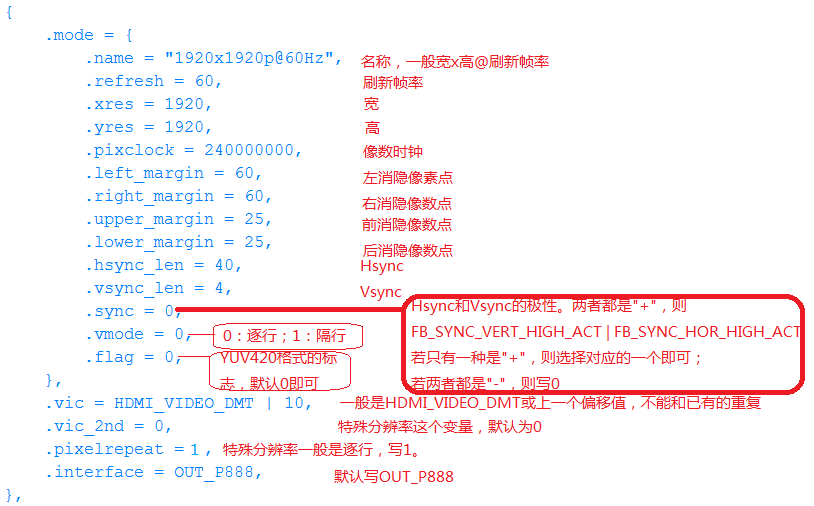
配置RK322X/RK3328 HDMI-PHY-PLL
RK322X/RK3328 芯片 HDMI PHY PLL 除了供 HDMI PHY 使用外,还作为显示的时钟源,供 HDMI/CVBS/VOP 使用。在产品开发设计中,当需要增加特殊分辨率的支持,需要新增 PHY PLL 配置,使 HDMI PHY PLL 能输出该分辨率对应的时钟。
PLL 参数的计算,分为 PRE-PLL 和 POST-PLL 参数的计算两部分。
PRE-PLL计算过程
POST-PLL计算过程
计算工具的使用
实际工作中可以使用计算工具 cal_innophy 进行计算,该计算工具可通过 FAE 窗口获取。
使用方法为:
cal_innophy 148500000 185625000 1
其中三个参数的含义分别为
| 参数 | 说明 |
|---|---|
| 148500000 | PIXLE CLOCK |
| 185625000 | TMDS CLOCK |
| 1 | 是否使用浮点计算,RK322X系列芯片不支持浮点计算只能为0 |
其中第三项参数,推荐优先为 0,不使用浮点计算。当不使用浮点无法得出所需频率时,再设置为 1 进行计算。
TMDS CLOCK在不同色深的情况下,与PIXLE CLOCK的比率不同,详见 2.1.5.2.1 节。
计算结果为:
148500000, 185625000, 4, 495, 0, 2, 2, 1, 3, 2, 2, 0, 0x816817
各项参数含义为:
| 参数 | 说明 |
|---|---|
| 148500000 | pixel clock |
| 185625000 | tmds clock |
| 4 | pre-pll-pre-divider |
| 495 | pre-pll-feedback-divider |
| 0 | tmds-dividera |
| 2 | tmds-dividerb |
| 2 | tmds-dividerc |
| 1 | tmds-dividerd |
| 3 | pclk-dividera |
| 2 | pclk-dividerb |
| 2 | pclk-dividerc |
| 0 | pclk-dividerd |
| 0x816817 | pre-pll-fractional-feedback-divider |
计算结果分别对应 2.1.5.2.1 节中说明的各项寄存器配置。本工具只计算了 PRE-PLL 的配置。
针对 POST-PLL,当 TMDS CLOCK <= 74.25MHz 时,RK322X 和 RK3328 早期样片配置一致,但与 RK3328 量产芯片的配置存在差异,需要在芯片版本上做区分。
LINUX 3.10 内核的 POST-PLL 配置分为 RK322XH_V1_PLL_TABLE 和 EXT_PLL_TABLE 两个 TABLE。可以根据所需 TMDS CLOCK 以及当前使用芯片的版本,直接选用 post_pll_cfg_table 当中对应值,在相应的 TABLE 中添加配置,详见 2.1.5.2.4 节。
新增 PLL 配置
FB 框架驱动 HDMI 需要在特定的 TABLE 中新增对应的配置项,路径为:
kernel/drivers/video/rockchip/hdmi/rockchip-hdmiv2/rockchip_hdmiv2_hw.c
FB 框架驱动中包含两个 TABLE, RK322XH_V1_PLL_TABLE 适用于 TMDS CLOCK <= 74.25MHz 且所用芯片为 RK3328 量产芯片的场景。 EXT_PLL_TABLE 适用于 TMDS CLOCK > 74.25MHz 且所用芯片为 RK3328 早期样片和 RK322X 的场景。
static const struct ext_pll_config_tab RK322XH_V1_PLL_TABLE[] = {
        {27000000,      27000000,       8,      1,      90,     3,      2,
                2,      10,     3,      3,      4,      0,      1,      80,
                8,      0xE8FBA7},
        {27000000,      33750000,       10,     1,      90,     1,      3,
                3,      10,     3,      3,      4,      0,      1,      80,
                8,      0xE8FBA7},
        {59400000,      59400000,       8,      1,      99,     3,      1,
                1,      1,      3,      3,      4,      0,      18,     80,
                8,      0xE6AE6B},
        {59400000,      74250000,       10,     1,      99,     0,      3,
                3,      1,      3,      3,      4,      0,      18,     80,
                8,      0xE6AE6B},
        {74250000,      74250000,       8,      1,      99,     1,      2,
                2,      1,      2,      3,      4,      0,      18,     80,
                8,      0xE6AE6B},
};

static const struct ext_pll_config_tab EXT_PLL_TABLE[] = {
        {27000000,      27000000,       8,      1,      90,     3,      2,
                2,      10,     3,      3,      4,      0,      1,      40,
                8,      0xE8FBA7},
        {27000000,      33750000,       10,     1,      90,     1,      3,
                3,      10,     3,      3,      4,      0,      1,      40,
                8,      0xE8FBA7},
        {59400000,      59400000,       8,      1,      99,     3,      1,
                1,      1,      3,      3,      4,      0,      1,      40,
                8,      0xE6AE6B},
        {59400000,      74250000,       10,     1,      99,     0,      3,
                3,      1,      3,      3,      4,      0,      1,      40,
                8,      0xE6AE6B},
        {74250000,      74250000,       8,      1,      99,     1,      2,
                2,      1,      2,      3,      4,      0,      1,      40,
                8,      0xE6AE6B},
        {74250000,      92812500,       10,     4,      495,    1,      2,
                2,      1,      3,      3,      4,      0,      2,      40,
                4,      0x816817},
        {148500000,     148500000,      8,      1,      99,     1,      1,
                1,      1,      2,      2,      2,      0,      2,      40,
                4,      0xE6AE6B},
        {148500000,     185625000,      10,     4,      495,    0,      2,
                2,      1,      3,      2,      2,      0,      4,      40,
                2,      0x816817},
        {297000000,     297000000,      8,      1,      99,     0,      1,
                1,      1,      0,      2,      2,      0,      4,      40,
                2,      0xE6AE6B},
        {297000000,     371250000,      10,     4,      495,    1,      2,
                0,      1,      3,      1,      1,      0,      8,      40,
                1,      0x816817},
        {594000000,     297000000,      8,      1,      99,     0,      1,
                1,      1,      0,      2,      1,      0,      4,      40,
                2,      0xE6AE6B},
        {594000000,     371250000,      10,     4,      495,    1,      2,
                0,      1,      3,      1,      1,      1,      8,      40,
                1,      0x816817},
        {594000000,     594000000,      8,      1,      99,     0,      2,
                0,      1,      0,      1,      1,      0,      8,      40,
                1,      0xE6AE6B},
};
struct ext_pll_config_tab 的定义为:
struct ext_pll_config_tab {
        u32     pix_clock;
        u32     tmdsclock;
        u8      color_depth;
        u8      pll_nd;
        u16     pll_nf;
        u8      tmsd_divider_a;
        u8      tmsd_divider_b;
        u8      tmsd_divider_c;
        u8      pclk_divider_a;
        u8      pclk_divider_b;
        u8      pclk_divider_c;
        u8      pclk_divider_d;
        u8      vco_div_5;
        u8      ppll_nd;
        u16     ppll_nf;
        u8      ppll_no;
        u32     frac;
};
各项参数说明见下表:
| 参数 | 说明 |
|---|---|
| pix_clock | HDMI输出分辨率的pixel clock |
| tmdsclock | HDMI输出分辨率的tmds clock |
| color_depth | HDMI输出色深8/10 bits |
| pll_nd | pre-pll-pre-divider |
| pll_nf | pre-pll-feedback-divider |
| tmsd_divider_a | tmds-dividera |
| tmsd_divider_b | tmds-dividerb |
| tmsd_divider_c | tmds-dividerc |
| pclk_divider_a | pclk-dividera |
| pclk_divider_b | pclk-dividerb |
| pclk_divider_c | pclk-dividerc |
| pclk_divider_d | pclk-dividerd |
| vco_div_5 | pin_hd20_pclk是否直接由VCO / 5所得,特定clock情况下使用 |
| ppll_nd | post-pll-pre-divider |
| ppll_nf | post-pll-feedback-divider |
| ppll_no | post-pll-post-divider |
| frac | pre-pll-fractional-feedback-divider |
ppll_nd,ppll_nf,ppll_no 对应 DRM 框架驱动中的 post_pll_config 中的 prediv,fbdiv,postdiv。其值的选择需要根据 TMDS CLOCK 以及芯片版本,选择方法详见 3.1.8 节。
需要注意的是,部分版本的sdk代码较旧不包括 frac。RK322X 系列的芯片 PHY 的版本不支持浮点,所以 frac 只能为 0。
配置 RK3328/RK3368/RK3399 HDMI-PHY-PLL
RK3328/RK3368/RK3399 的 PHY-PLL配置保存在 PHY_MPLL_TABLE 当中,路径为:
kernel/drivers/video/rockchip/hdmi/rockchip-hdmiv2/rockchip_hdmiv2_hw.c
static const struct phy_mpll_config_tab PHY_MPLL_TABLE[] = {
/*	tmdsclk = (pixclk / ref_cntrl ) * (fbdiv2 * fbdiv1) / nctrl / tmdsmhl
 *	opmode: 0:HDMI1.4	1:HDMI2.0
 *
 *	|pixclock|	tmdsclock|pixrepet|colordepth|prepdiv|tmdsmhl|opmode|
 *		fbdiv2|fbdiv1|ref_cntrl|nctrl|propctrl|intctrl|gmpctrl|
 */
	{27000000,	27000000,	0,	8,	0,	0,	0,
		2,	3,	0,	3,	3,	0,	0},
	{27000000,	27000000,	1,	8,	0,	0,	0,
		2,	3,	0,	3,	3,	0,	0},
	{27000000,	33750000,	0,	10,	1,	0,	0,
		5,	1,	0,	3,	3,	0,	0},
	{27000000,	33750000,	1,	10,	1,	0,	0,
		5,	1,	0,	3,	3,	0,	0},
	{27000000,	40500000,	0,	12,	2,	0,	0,
		3,	3,	0,	3,	3,	0,	0},
	{27000000,	54000000,	0,	16,	3,	0,	0,
		2,	3,	0,	2,	5,	0,	1},
	{59400000,	59400000,	0,	8,	0,	0,	0,
		1,	3,	0,	2,	5,	0,	1},
结构体 phy_mpll_config_tab 定义如下:
struct phy_mpll_config_tab {
	u32 pix_clock;
	u32 tmdsclock;
	u8 pix_repet;
	u8 color_depth;
	u16 prep_div;
	u16 tmdsmhl_cntrl;
	u16 opmode;
	u32 fbdiv2_cntrl;
	u16 fbdiv1_cntrl;
	u16 ref_cntrl;
	u16 n_cntrl;
	u32 prop_cntrl;
	u32 int_cntrl;
	u16 gmp_cntrl;
};
各项参数说明如下:
| 参数 | 说明 |
|---|---|
| pix_clock | 像素时钟 |
| tmdsclock | TMDS 时钟 |
| pix_repet | 像素重复 |
| color_depth | 色深 |
| prep_div | Digital Pixel repetition divider TMDS CLOCK 分频生成 PREPCLK 分频系数,与色深有关: 11: Divides by 1 (8 bits) 10: Divides by 1.25 (10 bits) 01: Divides by 1.5 (12 bits) 00: Divides by 2 (16 bits) |
| tmdsmhl_cntrl | Programmable Divider 11: Divides by 4 10: Divides by 3 01: Not used 00: Divides by 1 |
| opmode | 工作模式,分为 HDMI1.4 和 HDMI 2.0 两种: 00: HDMI 1.4 01: HDMI 2.0 (Data rate greater than 3.4 Gbps) 10: Not used 11: Not used |
| fbdiv2_cntrl | Second Programmable Feedback Divider Control 111: Not used 110: Divides by 6 101: Divides by 5 100: Divides by 4 011: Divides by 3 010: Divides by 2 001: Divides by 1 000: Not used |
| fbdiv1_cntrl | First Programmable Feedback Divider Control 11: Divides by 4 10: Divides by 3 01: Divides by 2 00: Divides by 1 |
| ref_cntrl | Programmable Input Divider Control 11: Divides by 4 10: Not used 01: Divides by 2 00: Divides by 1 |
| n_cntrl | 控制可编程输出分配器模块,根据输入参考频率 ck_ref_mpll_p/m,使环形振荡器保持在要求的范围内。 |
| prop_cntrl | PLL 均衡控制。 |
| int_cntrl | PLL 电荷泵整体控制。 |
| gmp_cntrl | 控制有效环路滤波器电阻 (=1/gmp) 以增加或减少 PLL 带宽。 |
在使用的过程中,HDMI 驱动会针对像素时钟、TMDS 时钟、像素重复、色深与 PHY_MPLL_TABLE 中的各项进行逐一对比。若存在以上四项都相符的一组配置,则使用该组配置。
由于部分参数的取值需要查阅 PHY 的 DATASHEET 获取,若需要新增 HDMI-PHY-PLL 配置,可以向 FAE 提出所需的像素时钟、TMDS 时钟、像素重复、色深。获取新的配置后,直接按照格式添加进 PHY_MPLL_TABLE 即可。
HDMI 信号强度配置
RK322X/RK3328
HDMI 信号强度由 dts hdmi 节点下属性 rockchip,phy_table 决定,格式定义如下:
| 参数 | 说明 |
|---|---|
| 最大适用时钟频率 | 范围:0 - 600 Mhz,用于区分当前配置适用的分辨率范围。 |
| 预加重 | 范围:0 - 3,其值越大,预加重越大。 |
| 信号上升/下降沿斜率 | 范围:0 - 3,其值越大,斜率越大。 |
| CLK 幅度 | HDMI CLK 通道信号幅度,范围:0 - 31,其值越大,驱动能力越强。 |
| D0 幅度 | HDMI DATA0 通道信号幅度,范围:0 - 31,其值越大,幅度越大。 |
| D1 幅度 | HDMI DATA1 通道信号幅度,范围:0 - 31,其值越大,幅度越大。 |
| D2 幅度 | HDMI DATA2 通道信号幅度,范围:0 - 31,其值越大,幅度越大。 |
举例如下:
&hdmi {
	status = "okay";
	rockchip,phy_table =
		<165000000 0 0 4 4 4 4>,
		<225000000 0 0 6 6 6 6>,
		<340000000 1 0 6 10 10 10>,
		<594000000 1 0 7 10 10 10>;
};
<165000000 0 0 4 4 4 4> 表示:
最大适用时钟为 165 MHz、预加重 0、斜率 0 、CLK 幅度 4 、D0 幅度 4、D1 幅度 4、D2 幅度 4 的最大适用时钟为 165 MHz。
当该 table 不存在的时候,将使用驱动中默认的配置。
RK3368/RK3288/RK3399
HDMI 信号强度由 dts hdmi 节点下属性 rockchip,phy_table 决定,格式定义如下:
| 参数 | 说明 |
|---|---|
| 最大适用时钟频率 | 范围:0 - 600 Mhz,用于区分当前配置适用的分辨率范围。 |
| 预加重 | 范围:0 - 3,其值越大,预加重越大。 |
| slopeboost | 范围:0 - 3,其值越大,信号上升/下降沿斜率越大。 |
| CLK 幅度 | HDMI CLK通道信号幅度,范围:0 - 15,其值越大,幅度越小。 |
| D0 幅度 | HDMI DATA0 通道信号幅度,范围:0 - 15,其值越大,幅度越小,三个 DATA 通道的配置必须一致。 |
| D1 幅度 | HDMI DATA1 通道信号幅度,范围:0 - 15,其值越大,幅度越小,三个 DATA 通道的配置必须一致。 |
| D2 幅度 | HDMI DATA2 通道信号幅度,范围:0 - 15,其值越大,幅度越小,三个 DATA 通道的配置必须一致。 |
举例如下:
&hdmi {
	status = "okay";
	rockchip,phy_table =
		<165000000 0 0 17 17 17 17>,
		<340000000 0 0 14 17 17 17>,
		<594000000 0 0 9 17 17 17>;
};
<165000000 0 0 14 17 17 17> 表示:
最大适用时钟为 165 MHz、预加重 0、slopeboost 0 、CLK 幅度 14 、D0 幅度 17、D1 幅度 17、D2 幅度 17的最大适用时钟为 165 MHz。
当该 table 不存在的时候,将使用驱动中默认的配置。
常用调试方法
内核 DEBUG 选项
若内核包含如下提交,使用命令行来修改打印级别,命令见提交说明。
commit f1c8587ef4cf9112a364b7949cc568fd23a98645
Author: Shen Zhenyi <szy@rock-chips.com>
Date:   Thu Sep 29 15:16:54 2016 +0800
    video: rockchip: hdmi: change the way to enable debug log
    user can change hdmi_dbg_level value to printf log which you want.
    1 : cec
    2 : hdmi
    3 : hdcp
    such as, echo 2 > /sys/module/rockchip_hdmi_sysfs/parameters/hdmi_dbg_level
    Signed-off-by: Shen Zhenyi <szy@rock-chips.com>
若没有上述提交,则需要在 config 中打开内核的 DEBUG 选项,可以查看更多的 LOG 信息。
Device Drivers  --->
			Graphics support  --->
				[*] Rockchip HDMI support  --->
						[*]   Rockchip HDMI Debugging
命令行调试方法
查看当前分辨率
执行以下命令:
cat /sys/class/display/HDMI/mode
切换分辨率
举例如下:
1080P60:
echo 1920x1080p-60 > /sys/class/display/HDMI/mode
720P60:
echo 1280x720p-60 > /sys/class/display/HDMI/mode
查看 HDMI 连接状态
执行以下命令:
cat /sys/class/display/HDMI/connect
结果 1 表示 HDMI 已连接, 0 表示 HDMI 已断开。
查看 HDMI 使能状态
执行以下命令:
cat /sys/class/display/HDMI/enable
结果 1 表示 HDMI 已使能, 0 表示 HDMI 已关闭。
设置 HDMI 使能
执行以下命令:
echo <value> > /sys/class/display/HDMI/enable
value 可取 0 或 1,0 表示关闭,1 表示开启。
修改输出颜色
执行以下命令:
echo mode=<value> > /sys/class/display/HDMI/color
mode 值见下表:
| mode 值 | 说明 |
|---|---|
| 0 | 自动模式,优先级为:YCbCr444[16-235] > YCbCr422[16-235] > RGB[16-235] > RGB[0-255] |
| 1 | RGB[0-255] |
| 2 | RGB[16-235] |
| 3 | YCbCr444[16-235] |
| 4 | YCbCr422[16-235] |
修改输出色深
执行以下命令:
echo depth=<value> > /sys/class/display/HDMI/color
value 可以取值 8、10,分辨率表示 24 bit、30 bit 色深输出。
设置 3D 模式
执行以下命令:
echo <value> > /sys/class/display/HDMI/3dmode
value值见下表:
| value | 说明 |
|---|---|
| 1 | Frame packing 模式 |
| 6 | Top and Bottom 模式 |
| 8 | Side by Side Half 模式 |
查看 3D 模式
执行以下命令:
cat /sys/class/display/HDMI/3dmode
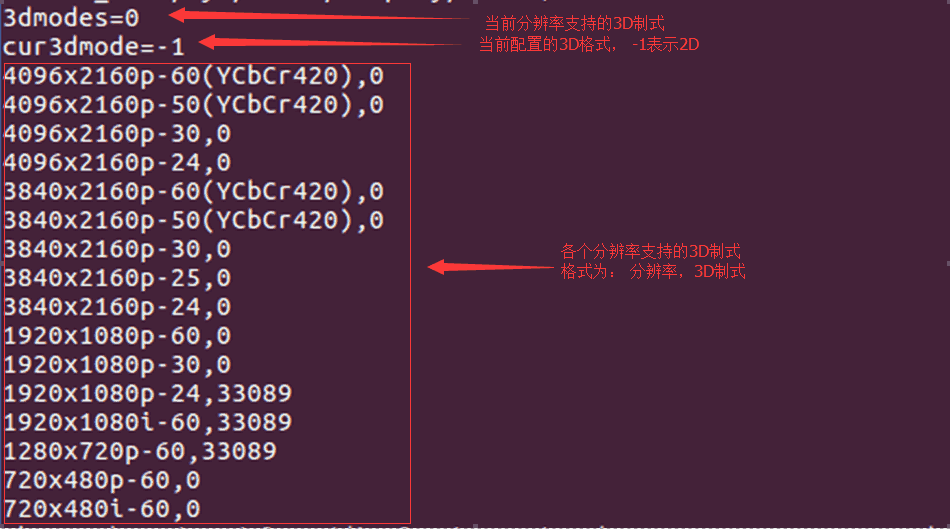
3D制式定义为:33089 = 0x8146 = 1000000101000110 b。
其中 bit 6 、bit 8 为 1,表示支持 Top and Bottom 和 Side by Side Half 两种 3D 格式,其它制式以此类推。
查看电视 EOTF 曲线
若内核代码包含如下提交,则支持 HDR 功能。
commit 08ea9d12f34f8ea6f79bdd5b7eb1ff74d2cd796f
Author: Zheng Yang <zhengyang@rock-chips.com>
Date:   Fri Oct 7 15:38:32 2016 +0800

    video: rockchip: hdmi: support hdr function
可以通过命令查看电视的 EOTF 曲线:
cat /sys/class/display/HDMI/color
有如下打印表示电视支持的 EOTF 曲线,以及当前 HDMI 输出的 EOTF 曲线:

Supported EOTF 的每一个 bit 表征一种曲线。对应 bit 置 1 时表示支持该曲线,定义如下:
| bit 位 | 说明 |
|---|---|
| 0 | Traditional gamma - SDR Luminance Range |
| 1 | Traditional gamma - HDR Luminance Range |
| 2 | SMPTE ST 2084(HDR10) |
| 3 - 7 | reserved |
以三星 UA55KU6310 电视为例,它的 Supported EOTF 值为0x5,表示支持 SDR 和 ST2084 这两种曲线。
Current EOTF 为当前 HDMI 输出的 EOTF 曲线,其值见上表。
配置 HDR
使用命令可以配置 HDMI HDR 输出:
echo hdr=<value> > /sys/class/display/HDMI/color
value 取值见 2.2.2.10 的表格,例如:
echo hdr=4 > /sys/class/display/HDMI/color
使能 HDR, EOTF 曲线为 SMPTE ST 2084。
echo hdr=0 > /sys/class/display/HDMI/color
关闭 HDR。
查看 EDID
节点 /sys/class/display/HDMI/debug 可以查看 sink 设备的 EDID 信息,含原始数据和解析后信息。
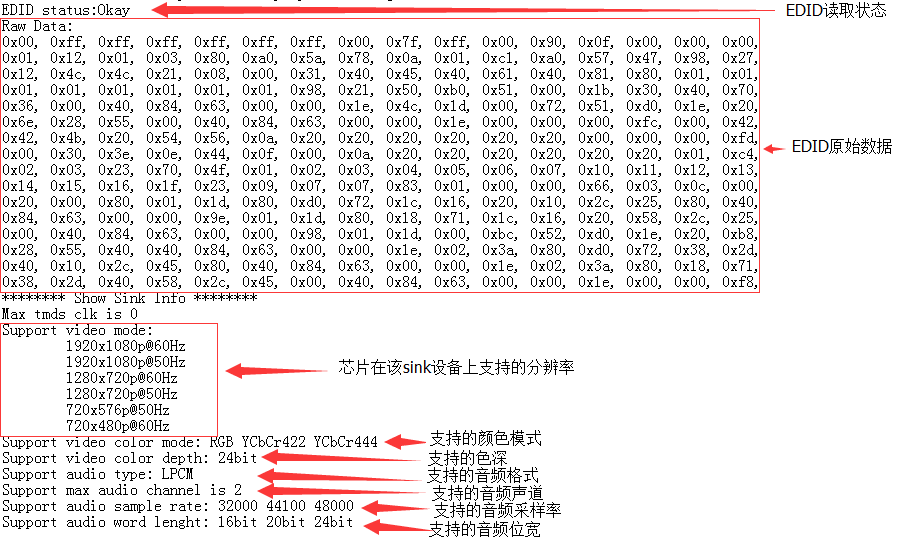
HDMI 寄存器查看与配置
commit 9077ac86036f1b614dd9d1951479bddc1796180f
Author: Zheng Yang <zhengyang@rock-chips.com>
Date:   Tue Jun 30 11:19:31 2015 +0800
    HDMI:rk3368/rk3288: add debugfs node regs_phy to modify phy regs.
        and rename debugfs node hdmi to regs_ctrl.
    Signed-off-by: Zheng Yang <zhengyang@rock-chips.com>
在确认有以上提交后,可以通过以下节点查看寄存器值:
查看 HDMI 控制器寄存器值:
cat /sys/kernel/debug/rockchip-hdmiv2/regs_ctrl
查看 HDMI PHY 寄存器值:
cat /sys/kernel/debug/rockchip-hdmiv2/regs_phy
若无上述提交的代码,只能通过以下节点查看控制器的寄存器值:
cat /sys/kernel/debug/rockchip-hdmiv2/hdmi
除了查看寄存器值外,还可以通过命令来调整寄存器值,例如要调整控制器寄存器值:
echo <regs> <value> > /sys/kernel/debug/rockchip-hdmiv2/regs_ctrl
regs 和 value 需取十六进制,例如:
echo 0x3000 0x42 > /sys/kernel/debug/rockchip-hdmiv2/regs_ctrl
同理,调整 PHY 的寄存器值也是一样。
常见问题排查
插入或切换分辨率,电视提示无信号或格式不支持或电视画面不稳定,时有时无,或有大量彩色亮点、亮线
-
确认HDMI当前的分辨率,命令见 2.2.2.1。
-
降低HDMI分辨率,看电视能否恢复正常,命令见 2.2.2.2。
-
更换好的HDMI线,看电视能否恢复正常。
-
如果步骤2、3可以恢复画面,一般与 HDMI 物理信号的兼容性有关,需要检查硬件,测试 HDMI 信号进一步分析。
-
如果 HDMI 信号不达标,可以通过调整 HDMI PHY 的配置进行信号的调整,参考 2.1.6。
播放视频时电视提示无信号或格式不支持
-
抓取 Android 和内核 log。
-
分析 log,确认播放视频时是否有切换分辨率或设置 3D 等 HDMI 操作。
-
分辨率内核切换生效 log 如下图,en 为 1 表示使能 HDMI,screen type 为 6,设置 clk 148500000,请确认是否和所需分辨率的一致。

-
若有设置 3D 的操作,请参考 2.2.2.9 确认 3D 格式是否设置正确。
-
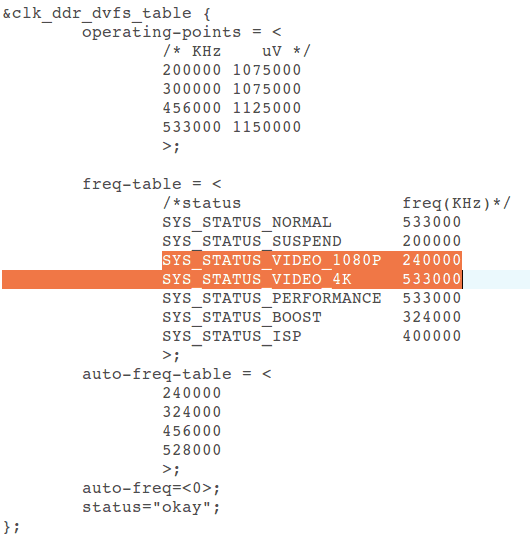
检查内核代码中是否有针对视频的 DDR 变频功能,若有请配置
auto-freq=<0>关闭变频功能。变频代码见下图橙色高亮处。
切换分辨率后花屏
-
请根据下面步骤进行操作,并反馈下面不同操作的现象或 log 到 redmine 上。
-
判断花屏是否可恢复正常,例如移动焦点,接入鼠标;
-
若移动焦点可恢复,那将该结果反馈,并说明芯片和 Android 版本。
-
若不可恢复,输入
echo bmp > /sys/class/graphics/fb0/dump_buf,然后将/data/dmp_buf/里面的文件pull出来。 -
文件有可能是 bmp 格式也可能是 yuv 格式。bmp 文件,使用看图软件就可以查看图片内容;yuv 文件则需要使用 RawViewer 或7yuv 这类工具查看。
-
查看完 pull 出来的文件,请及时反馈看到的画面是否不正常,并上传源文件。
-
若 pull 出来的文件就是异常的,那请输入 logcat -s hwcomposer 再复现问题,再输入 dumpsys SurfaceFlinger,将两份 log 也一并上传。
切换分辨率过程中画面花屏/闪绿线/闪烁,切换后画面恢复正常
-
请根据下面步骤进行操作,并反馈下面不同操作的现象或 log 到 redmine 上。
-
色域切换到 RGB 格式,命令见 2.2.2.6。再切换分辨率,复现问题,寻找规律。
-
若能复现,输入
echo 1018 2 > /sys/kenrel/debug/rockchip_hdmiv2/regs_ctrl。输入该命令,盒子输出黑色画面,请观察从正常显示切换到输出黑色画面过程是否复现问题,若有请及时反馈。 -
执行 2 若没复现问题,输入
echo 1018 1 > /sys/kenrel/debug/rockchip_hdmiv2/regs_ctrl。输入该命令,盒子会从黑色画面恢复到正常画面,请观察该过程是否复现问题,并将结果反馈。 -
执行到 3 仍没有复现问题,请修改
kernel/drivers/video/rockchip/hdmi/rockchip-hdmiv2/rockchip_hdmiv2_hw.c文件中的static int hdmi_dev_control_output(struct hdmi *hdmi, int enable)函数,并将如下代码注释,再重新执行 1~3 的步骤,并反馈结果。
显示设置中切换分辨率失败
-
抓取 Android 和 内核 log。
-
分析内核log,确定切换是否生效,可以参考 2.3.3。
-
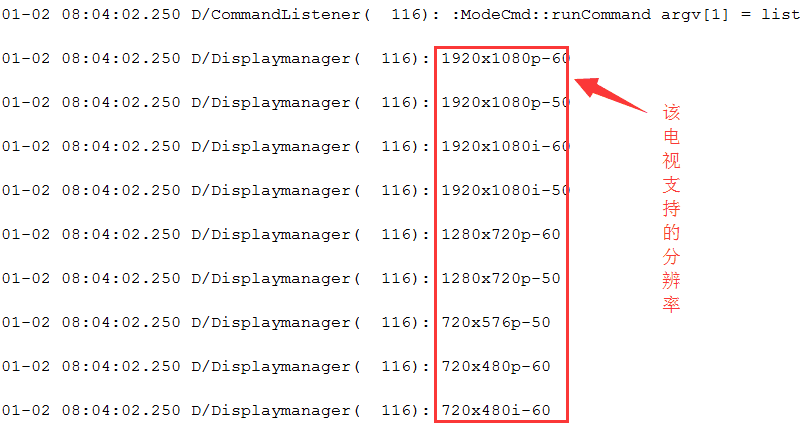
若内核没有切换分辨率或没有切换到用户选择的那个分辨率,则查看 Android log,确认是否有调用内核切换接口。 box 分辨率设置操作节点 log 如下图,关键词是 setMode , display 0 表示主屏,iface HDMI 表示HDMI接口,
mode 3840x2160p-24,表示要切换到 3840x2160p-24 分辨率。
-
若要查看其他信息,关键字为 Displaymanager,DisplayDeviceManagementService,DisplayOutputManager。其中 DisplayOutputManager 是 APP 调用的接口。
-
确认分辨率是否在列表中,若不在列表中不能切换成功。
开机分辨率不符合预期
-
U-Boot 开机分辨率选取流程如下:
baseparamer 分区无值,EDID 获取成功,选择最大分辨率,不成功选择默认分辨率;
baseparamer 分区有值,EDID 获取成功,判断电视是否支持分区预设分辨率,若支持输出该分辨率,若不支持选择 EDID 中最大分辨率;获取 EDID 不成功输出默认分辨率。
先查看 U-Boot log
-
首先会读取 baseparamer 分区保存的上次用户设置的 HDMI 和 CVBS 分辨率:

-
查看最终实际输出的分辨率对应的 VIC 值:

VIC 值含义参考 2.1.4
-
-
kernel 阶段会获取 U-Boot 阶段的分辨率 VIC:
U-Boot 有检测到 HDMI 连接时,kernel 获取到的 log,如下:
hdmi init vic is 16若是 yuv420 格式的,
VIC |= HDMI_VIDEO_YUV420 (1 << 10)。 U-Boot 未检测到 HDMI 连接时,VIC |= HDMI_U-Boot_NOT_INIT (1 << 16),如下:hdmi init vic is 65536 -
Android 系统起来后:
displayd 初始化会设置一次显示接口和分辨率:

请确定初始化的分辨率和使能的接口是否符合预期: property 0 表示主屏,iface 4 表示 HDMI,operate 1 表示写,value 1 表示使能。 其他应用调整了分辨率,即有可能使用了 DisplayOutputManager 的接口,也有可能是直接操作 mode 节点。setting 中的 auto 选项即为自适应,保存该设置会清除 baseparameter 分区中 HDMI 分辨率信息。
画面呈现红色或绿色
在红/绿屏时,色域切换到 RGB,命令见 2.2.2.6,确认是否能恢复。
开机 logo 显示闪烁
-
将 U-Boot 对应芯片平台头文件的
CONFIG_BOOTDELAY宏,值修改成 10,重新编译 U-Boot 后烧写。重烧启动后按回车。 文件路径如下:include\configs\rk30plat.h - define detail configure for rk30 plat: rk3036, rk3126, rk3128, rk322x
include\configs\rk32plat.h - define detail configure for rk32 plat: rk3288
include\configs\rk33plat.h - define detail configure for rk33 plat: rk3368, rk3366若有芯片没在上述对应关系里,可以在 U-Boot 根目录,输入
cat UserManual。UserManual 详细介绍了芯片相应的配置文件。 -
按 1 修改后 U-Boot 启动时间会变长为 10s,可以观察 U-Boot 阶段是否有发生闪烁。若没有,则排查 kernel。有,则排查 U-Boot;
-
在 kernel 或 U-Boot 阶段
while(1);。 U-Boot: 在drivers/video/rockchip_fb.c文件的void lcd_ctrl_init(void *lcdbase)函数会对 lcdc 和 HDMI 进行初始化。 其中rk_hdmi_probe(&panel_info);是初始化 HDMI,可以在这条语句前后while(1);确认是否是 HDMI 初始化引起的闪烁。 若不是 HDMI 初始化引起,则继续往下排查rk_lcdc_init(panel_info.lcdc_id);,rk_lcdc_load_screen(&panel_info);等 lcdc 初始化的函数。 kernel 主要是 3 个地方:drivers/video/rockchip/hdmi/rockchip-hdmiv2/rockchip_hdmiv2.c的static int rockchip_hdmiv2_probe(struct platform_device *pdev)函数,一进这个函数就while(1);用于确认闪是否发生在 HDMI 初始化过程。- 若闪发生在 HDMI 初始化之前,则在
drivers/video/rockchip/lcdc的rk322x_lcdc.c文件(3288 是rk3288_lcdc.c,3368 是rk3368_lcdc.c)的 probe 函数添加while(1);。 - 若发生在 lcdc 初始化之前,则在
drivers/video/rockchip/rk_fb.c的 probe 函数添加while(1);。 执行 1~3 后,若定位到闪发生的对应阶段。那么要进一步定位执行到哪一句的话,则需要在对应阶段的 probe 函数,一句一句的while(1);重点排查时钟开启,iommu 开启或寄存器配置的语句。
-
若确定闪烁发生在 U-Boot 和 kernel 切换之间,且不是显示模块引起的。那么有可能是 ddr 变频引起。定频方法见 2.3.3。
DRM 框架 HDMI 介绍
HDMI 软件功能配置
使能 HDMI
打开HDMI需要添加:
&hdmi {
	status = "okay";
};
绑定 VOP
在 Rockchip 的各个平台中,各种显示接口(HDMI、DP、CVBS等)输出的图像数据来自于 VOP:

如果平台存在两个 VOP(RK3288、RK3399):VOPB(支持 4K)、VOPL(只支持 2K),两个 VOP 可以分别与两个显示接口绑定(一个显示接口只能和一个 VOP 绑定),且可以相互交换:

当 dts 中显示设备节点打开时,显示接口对应 VOPB 和 VOPL 的 ports 都会打开,所以需要关闭用不到的那个 VOP 对应的 port。 比如 HDMI 绑定到 VOPB 需要添加:
&hdmi_in_vopl {
	status = "disabled";
};
反之若绑定到 VOPL 则添加:
&hdmi_in_vopb {
	status = "disabled";
};
如果平台只有一个 VOP,则不需要该步骤。
打开开机 logo
如果 U-Boot logo 未开启,那 kernel 阶段也无法显示开机 logo,只能等到系统启动后才能看到应用显示的图像。在 dts 里面将 route_hdmi 使能即可打开 U-Boot logo 支持:
&route_hdmi {
	status = "okay";
};
同时,在双 VOP 的平台,需要注意下方代码中的 connect 指定的 VOP 必须要与 HDMI 绑定的 VOP 一致(详见 3.1.2),否则可能出现花屏等问题。
route_hdmi: route-hdmi {
	status = "disabled";
	logo,uboot = "logo.bmp";
	logo,kernel = "logo_kernel.bmp";
	logo,mode = "center";
	charge_logo,mode = "center";
	connect = <&vopb_out_hdmi>;
};
绑定 PLL
RK3399 的 HDMI 所绑定的 VOP 时钟需要挂载到 vpll 上,若是双显则需要将另一个 VOP 时钟挂到 cpll,这样可以分出任意频率的 dclk,实现双显任意分辨率的支持。如当 HDMI 绑定到 VOPB 时配置:
&vopb {
	assigned-clocks = <&cru DCLK_VOP0_DIV>;
	assigned-clock-parents = <&cru PLL_VPLL>;
};
&vopl {
	assigned-clocks = <&cru DCLK_VOP1_DIV>;
	assigned-clock-parents = <&cru PLL_CPLL>;
};
当 HDMI 绑定到 VOPL 时配置:
&vopb {
	assigned-clocks = <&cru DCLK_VOP0_DIV>;
	assigned-clock-parents = <&cru PLL_CPLL>;
};
&vopl {
	assigned-clocks = <&cru DCLK_VOP1_DIV>;
	assigned-clock-parents = <&cru PLL_VPLL>;
};
使能 HDCP 1.4
&hdmi {
	hdcp1x-enable = <1>;
}
使能 HDCP 1.4 后还需要通过工具烧录对应 key,工具可以在 SDK 的 RKTools 目录下获取。不同 Android 工具可能不同,可向 FAE 咨询,使用说明见工具的 readme。对应的 Key 需要客户自行向 Digital Content Protection LLC 申请。
通过以下节点可以开启或关闭 HDCP 功能:
echo 1 > /sys/class/misc/hdmi_hdcp1x/enable
1 为开启 HDCP 功能,0 为关闭 HDCP 功能。
开启 HDCP 功能后,可以通过以下方法确认 HDCP 是否生效:
-
通过以下节点查看 HDCP 工作状态:
cat /sys/class/misc/hdmi_hdcp1x/status不同值对应的 HDCP 状态如下:
status 节点值 说明 hdcp disable HDCP 功能关闭。 hdcp_auth_start HDCP 开始认证。 hdcp_auth_success HDCP 认证成功,开始传输加密的视频数据。 hdcp_auth_fail HDCP 认证失败 -
分别找一台不支持 HDCP 1.4 的电视和支持 HDCP 1.4 的电视。若开启 HDCP 功能后,不支持 HDCP 1.4 的电视显示粉屏而支持 HDCP 1.4 的电视可以正常显示,则说明 HDCP 工作正常。
使能 HDCP 2.2
RK3288/RK3399 支持 DRM 框架下的 HDCP 2.2 功能,需要注意的是,想使用 HDCP 2.2 功能必须确保 HDCP 1.4 工作正常。想要开启该功能需要以下步骤:
-
向 FAE 申请 HDCP 2.2 Key 打包工具以及补丁包,按照 readme 将 Key 打包并打上补丁。
-
重新编译并烧写后,使用以下节点开启/关闭 HDCP 2.2 功能:
echo 1 > /sys/class/misc/hdcp2_node/enable
使能后可以通过以下方法判断 HDCP 2.2 是否正常工作:
-
分别找一台不支持 HDCP 2.2 的电视和支持 HDCP 2.2 的电视。若开启 HDCP 功能后,不支持 HDCP 2.2 的电视显示白屏而支持 HDCP 2.2 的电视可以正常显示,则说明 HDCP 工作正常。
-
通过以下节点获取 HDCP 2.2 工作状态:
cat /sys/class/misc/hdcp2_node/statusstatus 值 说明 hdcp2 auth sucess 认证成功。 no enable hdcp2 HDCP 2.2 已关闭。 hdcp2 no auth HDMI 未连接或是设备不支持 HDCP 2.2。 no already auth sucess 认证失败。 -
如果出现了认证失败的情况,请在 redmine 上传以下 Log 文件:
/cache/hdcp_tx0.log或是执行以下命令抓取 Log:
logcat -s HDMI_HDCP2
dmesg | grep hdcp
DDC 的 I2C 速率配置
目前 I2C 速率通过 clk 高电平和低电平的时间来调整,如下为实测 I2C 速率为 50 khz 时候的配置。
&hdmi {
	ddc-i2c-scl-high-time-ns = <9625>;
	ddc-i2c-scl-low-time-ns = <10000>;
}
调整 I2C 速率只需将这两个值按对应的比例修改即可,例如调整速率为 100 khz:
&hdmi {
	ddc-i2c-scl-high-time-ns = <4812>;
	ddc-i2c-scl-low-time-ns = <5000>;
}
HDMI 信号强度配置
由于硬件走线差异,不同板子有可能需要不同的驱动强度配置,当遇到电视兼容性问题时可以尝试进行修改。
HDMI 信号强度可通过 dts 的 rockchip.phy-table 属性配置,格式定义:
PIXELCLOCK PHY_CKSYMTXCTRL PHY_TXTERM PHY_VLEVCTRL。
PIXELCLOCK 表示该行参数所对应的最大 pixelclock 频率。
PHY_CKSYMTXCTRL 寄存器 (0x09) 值用于调整 HDMI 信号的预加重和上升斜率,加大预加重或 sloop boost,可以提升 DATA 信号的上升/下降斜率,但会降低信号的上升/下降时间:
Bit[0]:CLOCK 信号使能。 Bit[3:1]:DATA 信号预加重。 Bit[4:5]:DATA 信号sloop boost。
PHY_TXTERM 寄存器 (0x19) 值用于调整端接电阻值
Bit[0:2]:值越大,端接电阻值越大。
PHY_VLEVCTRL寄存器 (0x0e) 值用于调整 HDMI 的信号幅度,具体定义如下:Bit[0:4] : tmds_clk +/- 信号幅度,值越低,信号幅度越大; Bit[5:9]: tmds_data +/- 信号幅度,值越低,信号幅度越大。
举例如下:
&hdmi {
rockchip,phy-table =
	<74250000 0x8009 0x0004 0x0272>,
	<165000000 0x802b 0x0004 0x0209>,
	<297000000 0x8039 0x0005 0x028d>,
	<594000000 0x8039 0x0000 0x019d>,
	<000000000 0x0000 0x0000 0x0000>;
};
其中 <74250000 0x8009 0x0004 0x0272> ,表示 pixeclock 为 74.25MHz (720p 分辨率) 以下是 PHY_CKSYMTXCTRL 寄存器值为0x8009;PHY_TXTERM 值为 0x0004; PHY_VLEVCTRL 值为 0x0272。修改后也可用 cat /sys/kernel/debug/dw-hdmi/phy 命令查看对应的寄存器值确认是否有修改成功。
新增特殊分辨率
新增特殊分辨率时序
DRM 框架目前代码已经支持了绝大部分分辨率时序,但是部分 HDMI 屏幕旋转的场景下,可能还有一些特殊分辨率不支持。需要在 kernel\drivers\gpu\drm\drm_edid.c 中的 drm_dmt_modes 的末尾新增项目:
	/* 0x58 - 4096x2160@59.94Hz RB */
	{ DRM_MODE("4096x2160", DRM_MODE_TYPE_DRIVER, 556188, 4096, 4104,
		   4136, 4176, 0, 2160, 2208, 2216, 2222, 0,
		   DRM_MODE_FLAG_PHSYNC | DRM_MODE_FLAG_NVSYNC) },
| 参数 | 说明 |
|---|---|
| "4096x2160" | mode name,为分辨率的 hdisplay x vdisplay |
| DRM_MODE_TYPE_DRIVER | mode type,配置为DRM_MODE_TYPE_DRIVER |
| 556188 | 像素时钟 |
| 4096 | 行有效像素 |
| 4104 | 行同步起始像素 |
| 4136 | 行同步结束像素 |
| 4176 | 一行总像素 |
| 0 | hskew,通常为 0 |
| 2160 | 帧有效行 |
| 2208 | 帧同步开始行 |
| 2216 | 帧同步结束行 |
| 2222 | 一帧总行数 |
| 0 | vscan, 通常为 0 |
| vrefresh | 显示设备帧率 |
| DRM_MODE_FLAG_PHSYNC | DRM_MODE_FLAG_NVSYNC |
各项参数描述如上表,具体时序的含义可以参考 3.2.4 节。
RK322X/RK3328 新增 PLL 配置
RK322X/RK3328 芯片新增特殊分辨率还需要新增 HDMI-PHY-PLL 的配置。具体配置的计算过程请参考 2.1.5.2 节。
DRM 框架需要新增 PHY 配置时,需在 PRE-PLL 的配置 TABLE:pre_pll_cfg_table 中新增对应的配置,而 POST-PLL 的配置 TABLE:post_pll_cfg_table 目前配置已经涵盖了 PHY 所支持的所有分辨率,无需再新增配置。路径为:
kernel/drivers/phy/rockchip/phy-Rockchip-inno-hdmi-phy.c
static const struct pre_pll_config pre_pll_cfg_table[] = {
	{ 27000000,  27000000, 1,  90, 3, 2, 2, 10, 3, 3,  4, 0, 0},
	{ 27000000,  33750000, 1,  90, 1, 3, 3, 10, 3, 3,  4, 0, 0},
	{ 40000000,  40000000, 1,  80, 2, 2, 2, 12, 2, 2,  2, 0, 0},
	{ 40000000,  50000000, 1, 100, 2, 2, 2,  1, 0, 0, 15, 0, 0},
	{ 59341000,  59341000, 1,  98, 3, 1, 2,  1, 3, 3,  4, 0, 0xE6AE6B},
	{ 59400000,  59400000, 1,  99, 3, 1, 1,  1, 3, 3,  4, 0, 0},
	{ 59341000,  74176250, 1,  98, 0, 3, 3,  1, 3, 3,  4, 0, 0xE6AE6B},
	{ 59400000,  74250000, 1,  99, 1, 2, 2,  1, 3, 3,  4, 0, 0},
	{ 65000000,  65000000, 1, 130, 2, 2, 2,  1, 0, 0, 12, 0, 0},
	{ 65000000,  81250000, 3, 325, 0, 3, 3,  1, 0, 0, 10, 0, 0},
	{ 71000000,  71000000, 3, 284, 0, 3, 3,  1, 0, 0,  8, 0, 0},
	{ 71000000,  88750000, 3, 355, 0, 3, 3,  1, 0, 0, 10, 0, 0},
	{ 74176000,  74176000, 1,  98, 1, 2, 2,  1, 2, 3,  4, 0, 0xE6AE6B},
	{ 74250000,  74250000, 1,  99, 1, 2, 2,  1, 2, 3,  4, 0, 0},
	{ 74176000,  92720000, 4, 494, 1, 2, 2,  1, 3, 3,  4, 0, 0x816817},
	{ 74250000,  92812500, 4, 495, 1, 2, 2,  1, 3, 3,  4, 0, 0},
	{ 83500000,  83500000, 2, 167, 2, 1, 1,  1, 0, 0,  6, 0, 0},
	{ 83500000, 104375000, 1, 104, 2, 1, 1,  1, 1, 0,  5, 0, 0x600000},
	{ 85750000,  85750000, 3, 343, 0, 3, 3,  1, 0, 0,  8, 0, 0},
	{ 88750000,  88750000, 3, 355, 0, 3, 3,  1, 0, 0,  8, 0, 0},
	{ 88750000, 110937500, 1, 110, 2, 1, 1,  1, 1, 0,  5, 0, 0xF00000},
	{108000000, 108000000, 1,  90, 3, 0, 0,  1, 0, 0,  5, 0, 0},
	{108000000, 135000000, 1,  90, 0, 2, 2,  1, 0, 0,  5, 0, 0},
	{119000000, 119000000, 1, 119, 2, 1, 1,  1, 0, 0,  6, 0, 0},
	{119000000, 148750000, 1,  99, 0, 2, 2,  1, 0, 0,  5, 0, 0x2AAAAA},
	{148352000, 148352000, 1,  98, 1, 1, 1,  1, 2, 2,  2, 0, 0xE6AE6B},
	{148500000, 148500000, 1,  99, 1, 1, 1,  1, 2, 2,  2, 0, 0},
	{148352000, 185440000, 4, 494, 0, 2, 2,  1, 3, 2,  2, 0, 0x816817},
	{148500000, 185625000, 4, 495, 0, 2, 2,  1, 3, 2,  2, 0, 0},
	{162000000, 162000000, 1, 108, 0, 2, 2,  1, 0, 0,  4, 0, 0},
	{162000000, 202500000, 1, 135, 0, 2, 2,  1, 0, 0,  5, 0, 0},
	{296703000, 296703000, 1,  98, 0, 1, 1,  1, 0, 2,  2, 0, 0xE6AE6B},
	{297000000, 297000000, 1,  99, 0, 1, 1,  1, 0, 2,  2, 0, 0},
	{296703000, 370878750, 4, 494, 1, 2, 0,  1, 3, 1,  1, 0, 0x816817},
	{297000000, 371250000, 4, 495, 1, 2, 0,  1, 3, 1,  1, 0, 0},
	{593407000, 296703500, 1,  98, 0, 1, 1,  1, 0, 2,  1, 0, 0xE6AE6B},
	{594000000, 297000000, 1,  99, 0, 1, 1,  1, 0, 2,  1, 0, 0},
	{593407000, 370879375, 4, 494, 1, 2, 0,  1, 3, 1,  1, 1, 0x816817},
	{594000000, 371250000, 4, 495, 1, 2, 0,  1, 3, 1,  1, 1, 0},
	{593407000, 593407000, 1,  98, 0, 2, 0,  1, 0, 1,  1, 0, 0xE6AE6B},
	{594000000, 594000000, 1,  99, 0, 2, 0,  1, 0, 1,  1, 0, 0},
	{     ~0UL,	    0, 0,   0, 0, 0, 0,  0, 0, 0,  0, 0, 0}
};

static const struct post_pll_config post_pll_cfg_table[] = {
	{33750000,  1, 40, 8, 1},
	{33750000,  1, 80, 8, 2},
	{33750000,  1, 10, 2, 4},
	{74250000,  1, 40, 8, 1},
	{74250000, 18, 80, 8, 2},
	{148500000, 2, 40, 4, 3},
	{297000000, 4, 40, 2, 3},
	{594000000, 8, 40, 1, 3},
	{     ~0UL, 0,  0, 0, 0}
};
struct pre_pll_config 和 struct post_pll_config 定义如下,LINUX 4.4/4.19 内核相当于拆分了 3.10 内核中的 struct ext_pll_config_tab。
struct pre_pll_config {
	unsigned long pixclock;
	unsigned long tmdsclock;
	u8 prediv;
	u16 fbdiv;
	u8 tmds_div_a;
	u8 tmds_div_b;
	u8 tmds_div_c;
	u8 pclk_div_a;
	u8 pclk_div_b;
	u8 pclk_div_c;
	u8 pclk_div_d;
	u8 vco_div_5_en;
	u32 fracdiv;
};

struct post_pll_config {
	unsigned long tmdsclock;
	u8 prediv;
	u16 fbdiv;
	u8 postdiv;
	u8 version;
};
pre_pll_config 各项参数说明见下表:
| 参数 | 说明 |
|---|---|
| pixclock | HDMI输出分辨率的pixel clock |
| tmdsclock | HDMI输出分辨率的tmds clock |
| prediv | pre-pll-pre-divider |
| fbdiv | pre-pll-feedback-divider |
| tmds_div_a | tmds-dividera |
| tmds_div_b | tmds-dividerb |
| tmds_div_c | tmds-dividerc |
| pclk_div_a | pclk-dividera |
| pclk_div_b | pclk-dividerb |
| pclk_div_c | pclk-dividerc |
| pclk_div_d | pclk-dividerd |
| vco_div_5_en | pin_hd20_pclk是否直接由VCO / 5所得,特定clock情况下使用 |
| fracdiv | pre-pll-fractional-feedback-divider |
post_pll_config 各项参数说明见下表:
| 参数 | 说明 |
|---|---|
| tmdsclock | HDMI输出分辨率的tmds clock |
| prediv | post-pll-pre-divider |
| fbdiv | post-pll-feedback-divider |
| postdiv | post-pll-post-divider |
| version | 芯片版本,POST-PLL配置需根据时钟和芯片版本确定,其值含义: 1--RK322X与RK322XH早期样片,tmds clock为74.25Mhz及以下的配置 2--RK322XH量产芯片,tmds clock为74.25Mhz及以下的配置 3--RK322X与RK322XH芯片,tmds clock为74.25Mhz以上的配置,两者配置相同 4--RK322X部分芯片POST VCO为1080Mhz时不稳定,为270Mhz时工作稳定,需要特别区分出来 |
以 TMDS CLOCK 为 74.25Mhz,RK3328 量产芯片为例,POST-PLL 配置选择方法如下:
- 首先在
post_pll_cfg_table中根据 TMDS CLOCK 找到对应的区间。如 TMDS CLOCK 为 74.25Mhz 时,33.75Mhz < TMDS CLOCK <= 74.25Mhz,找到对应的二项:
{74250000,  1, 40, 8, 1},
{74250000, 18, 80, 8, 2},
- 根据芯片版本进一步选择,此时是 RK3328 量产芯片,
TMDS CLOCK <= 74.25Mhz,所以 version 的值应选择 2,所以最终选择:
{74250000, 18, 80, 8, 2},
- 最终配置值为:prediv = 18,fbdiv = 80, postdiv = 8。在 LINUX 3.10 内核的驱动中对应
struct ext_pll_config_tab中的 ppll_nd, ppll_nf, ppll_no 三项。由于是 RK3328 量产芯片切TMDS CLOCK <= 74.25Mhz,所以需要添加在RK322XH_V1_PLL_TABLE当中。
RK3288/RK3368/RK3399 新增 PLL 配置
RK3288/RK3368/RK3399 的 HDMI-PHY-PLL 配置保存在 rockchip_mpll_cfg 和 rockchip_mpll_cfg_420 中:
static const struct dw_hdmi_mpll_config rockchip_mpll_cfg[] = {
	{
		30666000, {
			{ 0x00b3, 0x0000 },
			{ 0x2153, 0x0000 },
			{ 0x40f3, 0x0000 },
		},
	},  {
		36800000, {
			{ 0x00b3, 0x0000 },
			{ 0x2153, 0x0000 },
			{ 0x40a2, 0x0001 },
		},
	},  {
		46000000, {
			{ 0x00b3, 0x0000 },
			{ 0x2142, 0x0001 },
			{ 0x40a2, 0x0001 },
		},
	},  {
路径为:
kernel/drivers/gpu/drm/rockchip/dw_hdmi-rockchip.c
其中 rockchip_mpll_cfg 为 RGB/YUV444/YUV422 的配置,rockchip_mpll_cfg_420 为 YUV420 的配置。
结构体 dw_hdmi_mpll_config 定义如下:
struct dw_hdmi_mpll_config {
        unsigned long mpixelclock;
        struct {
                u16 cpce;
                u16 gmp;
        } res[DW_HDMI_RES_MAX];
};
各项参数说明如下:
| 参数 | 说明 |
|---|---|
| mpixelclock | 像素时钟 |
| cpce | OPMODE_PLLCFG 寄存器值 |
| gmp | PLLGMPCTRL 寄存器值 |
以 rockchip_mpll_cfg 中的第一项配置为例:
static const struct dw_hdmi_mpll_config rockchip_mpll_cfg[] = {
	{
		30666000, {
			{ 0x00b3, 0x0000 },
			{ 0x2153, 0x0000 },
			{ 0x40f3, 0x0000 },
		},
	},  {
首先,HDMI 驱动会判断是否颜色格式为 YUV420,若是,则选择 rockchip_mpll_cfg_420, 否则选择 rockchip_mpll_cfg 30666000 表示像素时钟为 30666000 及以下的分辨率适用该项配置,{ 0x00b3, 0x0000 }、{ 0x2153, 0x0000 }、{ 0x40f3, 0x0000 } 三项依次对应色深为 8 BIT、10 BIT、12 BIT(目前 Rockchip 方案实际只支持 8/10 bit 两种模式) 情况下使用的配置。
由于参数的取值需要查阅 PHY 的 DATASHEET 获取,若需要新增 HDMI-PHY-PLL 配置,可以向 FAE 提出所需的像素时钟。然后根据上述的规则,将新增的配置添加到 rockchip_mpll_cfg 或 rockchip_mpll_cfg_420 中。
打开音频
3368 和 3288 默认 HDMI 声卡和 Codec 公用,需确认配置如下:
&hdmi_analog_sound {
	    status = "okay";
}
3399 目前 HDMI 声卡和 DP 公用:
&hdmi_dp_sound {
        	status = "okay";
};
Android 显示框架配置
Rockchip 在 Android 显示框架增加了一些系统属性,用于帮助客户能够根据需求配置显示。
主副显示接口配置
| 属性 | 功能说明 |
|---|---|
| sys.hwc.device.primary vendor.hwc.device.primary (Android 9.0 后使用) | 设置显示接口做为主显 |
| sys.hwc.device.extend vendor.hwc.device.extend (Android 9.0 后使用) | 设置显示接口做为副显 |
以上两个属性的配置可加在产品配置目录下的system.prop里,如:
device/rockchip/rk3368/rk3368_box/system.prop
默认情况下(即以上属性未配置时),不支持热拔插设备(如 CVBS/MIPI/LVDS 等)会作为主显,支持热插拔设备(如 HDMI/DP 等)会作为副显。 通常主、副显只配置一个显示接口,例如 RK3399 BOX SDK 默认采用的配置,HDMI 作为主显,DP 作为副显。
sys.hwc.device.primary=HDMI-A
sys.hwc.device.extend=DP
9.0之后属性改成:
vendor.hwc.device.primary=HDMI-A
vendor.hwc.device.extend=DP
当主/副显配置多个显示接口时,优先使用支持热拔插的设备。例如RK3368 BOX SDK默认采用的配置:
sys.hwc.device.primary=HDMI-A,TV
9.0之后属性改成:
vendor.hwc.device.primary=HDMI-A,TV
当 HDMI 插入时,主显使用 HDMI 作为显示,HDMI 拔出时,主显使用 CVBS 作为显示。
注意:由于主显的 framebuffer 分辨率无法动态更改,所以有两个或以上设备作为主显时,最好设定一个主显的 framebuffer 分辨率。
关于接口名称可以参见 hardware/rockchip/hwcomposer/drmresources.cpp 里的定义:
struct type_name connector_type_names[] = {
    { DRM_MODE_CONNECTOR_Unknown, "unknown" },//未知接口
    { DRM_MODE_CONNECTOR_VGA, "VGA" },	//VGA
    { DRM_MODE_CONNECTOR_DVII, "DVI-I" },//DVI,暂不支持
    { DRM_MODE_CONNECTOR_DVID, "DVI-D" },//DVI,暂不支持
    { DRM_MODE_CONNECTOR_DVIA, "DVI-A" },//DVI,暂不支持
    { DRM_MODE_CONNECTOR_Composite, "composite" },//不支持
    { DRM_MODE_CONNECTOR_SVIDEO, "s-video" },//S端子
    { DRM_MODE_CONNECTOR_LVDS, "LVDS" },//LVDS
    { DRM_MODE_CONNECTOR_Component, "component" },//分量信号YPbPr
    { DRM_MODE_CONNECTOR_9PinDIN, "9-pin DIN" },//不支持
    { DRM_MODE_CONNECTOR_DisplayPort, "DP" },//DP
    { DRM_MODE_CONNECTOR_HDMIA, "HDMI-A" },//HDMI A型口
    { DRM_MODE_CONNECTOR_HDMIB, "HDMI-B" },//HDMI B型口,不支持
    { DRM_MODE_CONNECTOR_TV, "TV" },// CVBS
    { DRM_MODE_CONNECTOR_eDP, "eDP" },//EDP
    { DRM_MODE_CONNECTOR_VIRTUAL, "Virtual" },//不支持
    { DRM_MODE_CONNECTOR_DSI, "DSI" },//MIPI
};
主副显示接口查询
可以通过以下两个只读属性来分别查询主副显示输出接口的名称。
| 属性 | 功能说明 |
|---|---|
| sys.hwc.device.main vendor.hwc.device.main(Android 9.0 后使用) | 查询当前主显的输出接口 |
| sys.hwc.device.aux vendor.hwc.device.main (Android 9.0 后使用) | 查询当前副显的输出接口 |
Framebuffer 分辨率配置
Framebuffer 分辨率是 UI 绘制时采用的分辨率,与 HDMI 输出分辨率不同。Framebuffer 分辨率与 HDMI 输出分辨率不同时,会进行相应的缩放。可以通过配置以下属性来设置 Framebuffer 的分辨率:
persist.sys.framebuffer.main=1920x1080
9.0之后属性改为:
persist.vendor.framebuffer.main=1920x1080
分辨率过滤配置
因为初始获取到的全部分辨率过多,有些分辨率对用户来说并不需要,因此在 SDK 的 HWC 模块中对分辨率进行了过滤。采用了白名单的方式对分辨率进行过滤:
device/rockchip/common/resolution_white.xml
HWC 中会根据该配置文件对初始的分辨率进行过滤筛选后再传递给上层,该 XML 文件的每一个 resolution 块定义了一个能够通过过滤的分辨率,其中详细项的定义如下:
| 项定义 | 说明 |
|---|---|
| clock | 像素时钟 |
| hdisplay | 行有效像素 |
| hsync_start | 行同步起始像素 |
| hsync_end | 行同步结束像素 |
| htotal | 一行总像素 |
| hskew | 行偏差,通常为 0 |
| vdisplay | 帧有效行 |
| vsync_start | 帧同步开始行 |
| vsync_end | 帧同步结束行 |
| vtotal | 一帧总行数 |
| vscan | 帧扫描信号,通常为 0 |
| vrefresh | 显示设备帧率 |
| flags | flags 的定义如下:DRM_MODE_FLAG_PHSYNC (1<<0)DRM_MODE_FLAG_NHSYNC (1<<1)DRM_MODE_FLAG_PVSYNC (1<<2)DRM_MODE_FLAG_NVSYNC (1<<3)DRM_MODE_FLAG_INTERLACE (1<<4) |
| vic | HDMI 标准对应定义的 VIC 值,如HDMI标准中未定义置 0 |
具体时序说明见下图:

HDMI 设置选项
系统的设置 app 可以从 UI 上对当前的 HDMI 分辨率等属性进行修改。
要在设置中显示出 HDMI 选项, android7.X 是默认显示的; android 8.X 及以上需对 device 下的产品目录,添加配置属性如下:
BOARD_SHOW_HDMI_SETTING := true
UI 界面默认只显示副屏的配置,如要修改,请在 package/apps/Settings 的代码中,对 HdmiSettings.java,修改如下内容:
int value = SystemProperties.getInt("persist.hdmi.ui.state", ???);
代码中 ??? 的取值为 0:显示副屏配置 UI; 1:显示主屏配置 UI; 2:显示主副屏 2 个 UI 配置。
常用调试方法
查看 VOP 状态
执行以下命令可查看 VOP 状态:
cat /sys/kenrel/debug/dri/0/summary
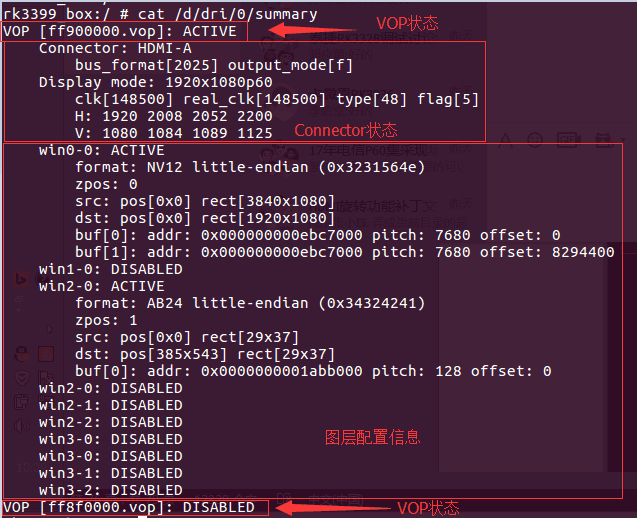
上是 RK3399 连接 HDMI 时上述命令输出的 LOG,可以提供三种信息:
-
VOP 状态:VOPB 处于使能状态,VOPL 处于禁用状态。
-
VOP 对应的 Connector 状态:VOPB 输出信号给 HDMI,bus_format = 0x2025 表示 YUV444 8bit,output_mode = 0x0f 表示 VOP 输出总线为 ROCKCHIP_OUT_MODE_AAAA,输出 1920x1080P60。 常用的 bus_format 由内核
uapi/linux/media-bus-format.h定义:
#define MEDIA_BUS_FMT_RGB888_1X24				0x100a	//RGB888
#define MEDIA_BUS_FMT_RGB101010_1X30            0x1018	//RGB101010
#define MEDIA_BUS_FMT_YUV8_1X24                 0x2025	//YUV444 8bit
#define MEDIA_BUS_FMT_YUV10_1X30                0x2016	//YUV444 10bit
#define MEDIA_BUS_FMT_UYYVYY8_0_5X24			0x2026	//YUV420 8bit
#define MEDIA_BUS_FMT_UYYVYY10_0_5X30           0x2027	//YUV420 10bit
常用的 output_mode 由内核 drivers/gpu/drm/rockchip/rockchip_drm_vop.h 定义:
#define ROCKCHIP_OUT_MODE_P888		0
#define ROCKCHIP_OUT_MODE_P666		1
#define ROCKCHIP_OUT_MODE_P565		2
#define ROCKCHIP_OUT_MODE_S888		8
#define ROCKCHIP_OUT_MODE_S888_DUMMY	12
#define ROCKCHIP_OUT_MODE_YUV420	14
/* for use special outface */
#define ROCKCHIP_OUT_MODE_AAAA		15
- 图层配置信息:win0 和 win2 使能,win2 buffer 格式为 ARGB,buffer 大小为 29x37;目标窗口为 29x37,窗口左上角坐标(385,543)。Win0 buffer 格式为 NV12,大小为 3840x2160;目标窗口大小为 1920x1080,窗口左上角坐标(0,0)。
查看 Connector 状态
/sys/class/drm 目录下可以看到驱动注册的各个显卡。下图是 RK3399 BOX 平台 DRM 目录结构,可以看到注册了 card0-HDMI-A-1 和 card0-DP-1 两种显示设备,分别表示 HDMI 和 DP。

以 card0-HDMI-A-1 为例,其目录下有以下文件:
-
Enabled:使能状态
-
Status:连接状态
-
Mode:当前输出分辨率
-
Modes:连接设备支持的分辨率列表
-
Audioformat:连接设备支持的音频格式
-
Edid:连接设备的 EDID,可以通过命令
cat edid > /data/edid.bin保存下来。
查看 HDMI 工作状态
如果包含以下提交,则可以查看 HDMI 工作状态:
commit eaca91814449199b1e6ad0b9fe0bba2215497c97
Author: Zheng Yang <zhengyang@rock-chips.com>
Date:   Mon Nov 27 16:56:21 2017 +0800

    	drm: bridge: dw-hdmi: add hdmi status debugfs node
使用以下命令查看当前 HDMI 输出状态:
cat /sys/kernel/debug/dw-hdmi/status


-
HDMI Output Status 表示当前 PHY 状态,只有当 PHY 使能的时候才会有后续打印。
-
Pixel Clk 表示当前输出的像素时钟。
-
TMDS Clk 表示当前输出 HDMI character rate。
-
Color Format 表示输出的颜色格式,取值 RGB、YUV444、YUV422、YUV420。
-
Color Depth 表示输出的颜色深度,取值 8bit、10bit、12bit、16bit。
-
Colorimery 表示输出的颜色标准,取值 ITU.BT601、ITU.BIT709、ITU.BT2020。
-
EOTF 表示输出的 HDR 电光转换曲线方式,有如下取值:
| EOTF | 含义 |
|---|---|
| Unsupported | HDMI不支持发送HDR信息 |
| Not Defined | 未定义 |
| Off | 不发送HDR信息 |
| SDR | 采用SDR曲线 |
| ST2084 | 采用ST2084 EOTF曲线 |
| HLG | 采用HLG EOTF曲线 |
- (x0,y0)、(x1,y1)、(x2,y2)、(white x,white y)、max lum、min lum、max cll、maxfall为静态 HDR 描述子信息,只有 EOTF值为 SDR、ST2084、HLG 值时才会存在。
执行以下命令可以查看 HDMI 控制器寄存器:
cat /sys/kenrel/debug/dw-hdmi/ctrl
可以使用命令来修改寄存器,例如要修改0x1000寄存器为 0xF8,输入命令:
echo 1000 f8 > /sys/kenrel/debug/dw-hdmi/ctrl
RK3288、RK3368、RK3399 平台可以用以下命令查看 HDMI PHY 寄存器:
cat /sys/kenrel/debug/dw-hdmi/phy
修改 PHY 寄存器与控制器类似,例如修改 0x06 寄存器为 0x8002,输入命令:
echo 06 8002 > /sys/kenrel/debug/dw-hdmi/phy
查看 HDMI CEC 状态
执行以下命令查看 HDMI CEC 状态:
cat /sys/kernel/debug/cec/cec0/status

打印结果如上图所示:
-
configured 表示 cec adapter 是否配置完毕,1 为配置完毕,0 为未完毕。
-
configuring 表示 cec adapter 是否正在配置,1 为正在,0 为配置完毕或未开始配置。
-
phys_addr 表示 cec 的物理地址,未获取物理地址时为 f.f.f.f。
-
number of LAs 表示该 cec 设备的逻辑地址数量,大部分设备为 1,极少数为 2。
-
LA mask 表示当前绑定的逻辑地址,具体取值为
(1 << 绑定的逻辑地址)。如:取值为 0x0010 时,右移 4 位后为 1,则说明当前的逻辑地址为 4,取值为 0x0800 时,右移 11 位后为 1,则说明当前的逻辑地址为 11.如未绑定任何逻辑地址时为 0x0000。 -
has CEC follower 表示当前收到的 cec 消息交由上层用户空间处理,in passthrough mode 表示 kernel 不会处理 cec core message,而是全部上报给上层用户空间处理。
-
pending transmits 表示当前还有多少待发送的 cec 消息。
强制使能/禁用 HDMI
强制使能 HDMI:
echo on > /sys/class/drm/card0-HDMI-A-1/status
强制禁用 HDMI:
echo off > /sys/class/drm/card0-HDMI-A-1/status
恢复检测热插拔:
echo detect > /sys/class/drm/card0-HDMI-A-1/status
命令行设置分辨率
在 Android 系统中,可以用命令行设置属性的方式来设置分辨率。此外,当用户在 Android 的 setting 中设置分辨率时,对应的属性值也会被设置,详见下面的说明。
Android 7.x & Android 8.x 分辨率设置
| 属性 | 说明 |
|---|---|
| persist.sys.resolution.main | 设置主屏分辨率,参数为该分辨率的时序,详见 3.2.4节。 |
| persist.sys.resolution.aux | 设置副屏分辨率,参数为该分辨率的时序,详见 3.2.4节。 |
| sys.display.timeline | 刷新显示时间线,每次设置新的分辨率需要加一。 |
通过 persist.sys.resolution.main 以及 persist.sys.resolution.aux 设置主副屏分辨率,每次设置完更新sys.display.timeline (每次加 1) 再进行移动鼠标等更新UI 的操作使新分辨率生效,例子如下:
-
设置4k60:
setprop persist.sys.resolution.main 3840x2160@60-3840-4016-4104-4400-2160-2168-2178-2250-5
setprop sys.display.timeline 1 -
设置1080p60:
setprop persist.sys.resolution.main 1920x1080@60-1920-2008-2052-2200-1080-1084-1089-1125-5
setprop sys.display.timeline 2 -
设置720P60:
setprop persist.sys.resolution.main 1280x720@60.00-1390-1430-1650-725-730-750-5
setprop sys.display.timeline 3 -
设置480P60:
setprop persist.sys.resolution.main 720x480@59.94-736-798-858-489-495-525-a
setprop sys.display.timeline 4
Android 9.0 及以上版本分辨率设置
| 属性 | 说明 |
|---|---|
| persist.vendor.resolution.main | 设置主屏分辨率,参数为该分辨率的时序,详见 3.2.4节。 |
| persist.vendor.resolution.aux | 设置副屏分辨率,参数为该分辨率的时序,详见 3.2.4节。 |
| vendor.display.timeline | 刷新显示时间线,每次设置新的分辨率需要加一。 |
通过 persist.vendor.resolution.main 以及 persist.vendor.resolution.aux 设置主副屏分辨率,每次设置完更新 vendor.display.timeline (每次加 1)再进行移动鼠标等更新UI 的操作使新分辨率生效,例子如下:
-
设置4k60:
setprop persist.vendor.resolution.main 3840x2160@60-3840-4016-4104-4400-2160-2168-2178-2250-5
setprop vendor.display.timeline 1 -
设置1080p60:
setprop persist.vendor.resolution.main 1920x1080@60-1920-2008-2052-2200-1080-1084-1089-1125-5
setprop vendor.display.timeline 2 -
设置720P60:
setprop persist.vendor.resolution.main 1280x720@60.00-1390-1430-1650-725-730-750-5
setprop vendor.display.timeline 3 -
设置480P60:
setprop persist.vendor.resolution.main 720x480@59.94-736-798-858-489-495-525-a
setprop vendor.display.timeline 4
命令行设置颜色
在 Android 系统中,可以用命令行设置属性的方式来设置颜色。此外,当用户在 Android 的 setting 中设置颜色时,对应的属性值也会被设置,详见下面的说明。
Android 7.x & Android 8.x 颜色设置
| 属性 | 说明 |
|---|---|
| persist.sys.color.main | 设置主屏颜色,参数为:颜色格式-色深 例如想要设置颜色为 RGB, 色深 8 bit(24 bit),则参数为 RGB-8bit 支持颜色格式有: RGB YUV444 YUV422 YUV420 支持色深有: 8bit 10bit |
| persist.sys.color.aux | 设置副屏颜色,参数同主屏。 |
| sys.display.timeline | 刷新显示时间线,每次设置新的分辨率需要加一。 |
通过 persist.sys.color.main 以及 persist.sys.color.aux 设置主副屏颜色,每次设置完更新 sys.display.timeline (每次加 1) 再进行移动鼠标等更新UI 的操作使新颜色生效,例子如下:
setprop persist.sys.color.main RGB-8bit
setprop sys.display.timeline 1
将输出颜色设置为 RGB,色深 8 bit(RGB 24 bit)。
Android 9.0 及以上版本颜色设置
| 属性 | 说明 |
|---|---|
| persist.vendor.color.main | 设置主屏颜色,参数为:颜色格式-色深 例如想要设置颜色为 RGB, 色深 8 bit(24 bit),则参数为 RGB-8bit 支持颜色格式有: RGB YUV444 YUV422 YUV420 支持色深有: 8bit 10bit |
| persist.vendor.color.aux | 设置副屏颜色,参数同主屏。 |
| vendor.display.timeline | 刷新显示时间线,每次设置新的分辨率需要加一。 |
通过 persist.vendor.color.main 以及 persist.vendor.color.aux 设置主副屏颜色,每次设置完更新vendor.display.timeline (每次加 1) 再进行移动鼠标等更新 UI 的操作使新颜色生效,例子如下:
setprop persist.vendor.color.main RGB-8bit
setprop vendor.display.timeline 1
将输出颜色设置为 RGB,色深 8 bit(RGB 24 bit)。
设置过扫描
由于不同电视之间存在差异,画面显示可能存在画面超出屏幕范围,或是画面有黑边等现象。此时可以设置过扫描来调整缩放大小,以修正这些问题。
在 Android 系统中,可以用命令行设置属性的方式来设置过扫描。此外,当用户在 Android 的 setting 中也可以设置过扫描,设置完成后,对应的属性值也会被设置,详见下面的说明。
Android 7.x & Android 8.x 过扫描设置
| 属性 | 说明 |
|---|---|
| persist.sys.overscan.main | 设置主屏过扫描,属性格式:overscan left,top,right,bottom left、top、right、bottom 分别为左、上、右、下四个方向的过扫描值,最小值为 1,最大值由属性 persist.sys.overscan.max 定义,如 persist.sys.overscan.max 不存在,默认取 100。 |
| persist.sys.overscan.aux | 设置副屏过扫描,参数同主屏。 |
例子如下:
setprop persist.sys.overscan.main "overscan 70,70,70,70"
将四个方向的过扫描设置为 70。
Android 9.0 及以上版本过扫描设置
| 属性 | 说明 |
|---|---|
| persist.vendor.overscan.main | 设置主屏过扫描,属性格式:overscan left,top,right,bottom left,top,right,bottom 分别为左、上、右、下四个方向的过扫描值,最小值为 1,最大值由属性 persist.vendor.overscan.max 定义,如 persist.vendor.overscan.max 不存在,默认取 100。 |
| persist.vendor.overscan.aux | 设置副屏过扫描,参数同主屏。 |
例子如下:
setprop persist.vendor.overscan.main "overscan 70,70,70,70"
将四个方向的过扫描设置为 70。
设置亮度、对比度、饱和度、色度
在 Android 系统中,可以用命令行设置属性的方式来设置这些参数。此外,当用户在 Android 的 setting 中也可以设置这些参数。设置完成后,对应的属性值也会被设置,详见下面的说明。
Android 7.x & Android 8.x 亮度、对比度、饱和度、色度设置
| BCSH | 取值范围 | 说明 |
|---|---|---|
| 亮度 | 整形数,0 - 100,默认值 50 | persist.sys.brightness.main persist.sys.brightness.aux |
| 对比度 | 整形数,0 - 100,默认值 50 | persist.sys.contrast.main persist.sys.contrast.aux |
| 饱和度 | 整形数,0 - 100,默认值 50 | persist.sys.saturation.main persist.sys.saturation.aux |
| 色度 | 整形数,0 - 100,默认值 50 | persist.sys.hue.main persist.sys.hue.aux |
举例如下:
setprop persist.sys.brightness.main 70
setprop vendor.display.timeline 1
通过 persist.sys.brightness.main 设置主屏亮度,每次设置完更新 vendor.display.timeline (每次加 1) 再进行移动鼠标等更新 UI 的操作使新亮度生效。
Android 9.0 及以上版本亮度、对比度、饱和度、色度设置
| BCSH | 取值范围 | 说明 |
|---|---|---|
| 亮度 | 整形数,0 - 100,默认值 50 | persist.vendor.brightness.main persist.vendor.brightness.aux |
| 对比度 | 整形数,0 - 100,默认值 50 | persist.vendor.contrast.main persist.vendor.contrast.aux |
| 饱和度 | 整形数,0 - 100,默认值 50 | persist.vendor.saturation.main persist.vendor.saturation.aux |
| 色度 | 整形数,0 - 100,默认值 50 | persist.vendor.hue.main persist.vendor.hue.aux |
举例如下:
setprop persist.vendor.brightness.main 70
setprop sys.display.timeline 1
通过 persist.vendor.brightness.main 设置主屏亮度,每次设置完更新 vendor.display.timeline (每次加 1) 再进行移动鼠标等更新 UI 的操作使新亮度生效。
常见问题排查
插入或切换分辨率,电视提示无信号或格式不支持或画面不稳定,时有时无,或有大量彩色亮点、亮线
- 确认HDMI当前的分辨率,命令见 3.3.2。
- 降低HDMI分辨率,看电视能否正常显示,命令见 3.3.6。
- 更换好的HDMI线,看电视能否正常显示。
- 如果步骤2、3可以恢复画面,一般与 HDMI 物理信号的兼容性有关,需要检查硬件,测试 HDMI 信号进一步分析。
- 如果 HDMI 信号不达标,可以通过调整 HDMI PHY 的配置进行信号的调整,参考 3.1.7。
播放视频时电视提示无信号或格式不支持
检查内核代码 dts 中是否有针对视频的 DDR 变频功能,若有请设置 auto-freq-en = <0>; 关闭自动变频功能。
        dmc: dmc {
                compatible = "rockchip,rk3328-dmc";
                devfreq-events = <&dfi>;
                clocks = <&cru SCLK_DDRCLK>;
                clock-names = "dmc_clk";
                operating-points-v2 = <&dmc_opp_table>;
                ddr_timing = <&ddr_timing>;
                upthreshold = <40>;
                downdifferential = <20>;
                system-status-freq = <
                        /*system status         freq(KHz)*/
                        SYS_STATUS_NORMAL       786000
                        SYS_STATUS_REBOOT       786000
                        SYS_STATUS_SUSPEND      786000
                        SYS_STATUS_VIDEO_1080P  786000
                        SYS_STATUS_VIDEO_4K     786000
                        SYS_STATUS_VIDEO_4K_10B 933000
                        SYS_STATUS_PERFORMANCE  933000
                        SYS_STATUS_BOOST        933000
                >;
                auto-min-freq = <786000>;
                auto-freq-en = <0>;
                #cooling-cells = <2>;
                status = "disabled";
部分电视提示无信号、黑屏、花屏
-
确认HDMI当前的分辨率,命令见 3.3.2。
-
降低HDMI分辨率,看电视能否正常显示,命令见 3.3.6。
-
更换好的HDMI线,看电视能否正常显示。
-
如果步骤 2、3 可以恢复画面,一般与 HDMI 物理信号的兼容性有关,需要检查硬件,测试 HDMI 信号进一步分析。
-
如果 HDMI 信号不达标,可以通过调整 HDMI PHY 的配置进行信号的调整,参考 3.1.7。
-
若测试 HDMI 信号达标,可尝试修改以下寄存器值:
kernel\drivers\gpu\drm\bridge\synopsys\dw-hdmi.c/* HDMI Initialization Step B.4 */
static void dw_hdmi_enable_video_path(struct dw_hdmi *hdmi)
{
/* control period minimum duration */
hdmi_writeb(hdmi, 12, HDMI_FC_CTRLDUR);将 HDMI_FC_CTRLDUR 的值逐步增大(最大 223)看显示是否能恢复正常。
读取 EDID 失败时,如何设置默认分辨率
Commit 727e0fe68d8f422698f4e257cb7c04f90b8692c0
Author: xuhuicong xhc@rock-chips.com
Date:    Tue Sep 26 17:32:56 2017 +0800
drm/edid: output common tv resolution and hdmi mode if no read the correct edid
Change-Id: Ib7379340e8c1d59382553d21b60165fe5fb371e8
Signed-off-by: xuhuicong xhc@rock-chips.com
在有上面的提交基础上,修改 def_modes 的值,对应的是 VIC 值,如下面代码中的 4 对应 720P60 的分辨率。
kernel\drivers\gpu\drm\bridge\synopsys\dw-hdmi.c
static int dw_hdmi_connector_get_modes(struct drm_connector *connector)
{
	struct dw_hdmi *hdmi = container_of(connector, struct dw_hdmi,
					     connector);
	struct edid *edid;
	struct drm_display_mode *mode;
	const u8 def_modes[6] = {4, 16, 31, 19, 17, 2};
	struct drm_display_info *info = &connector->display_info;
强制输出指定分辨率
当需要无视 EDID 的限制,需要强制输出某个分辨率时,请做以下修改:
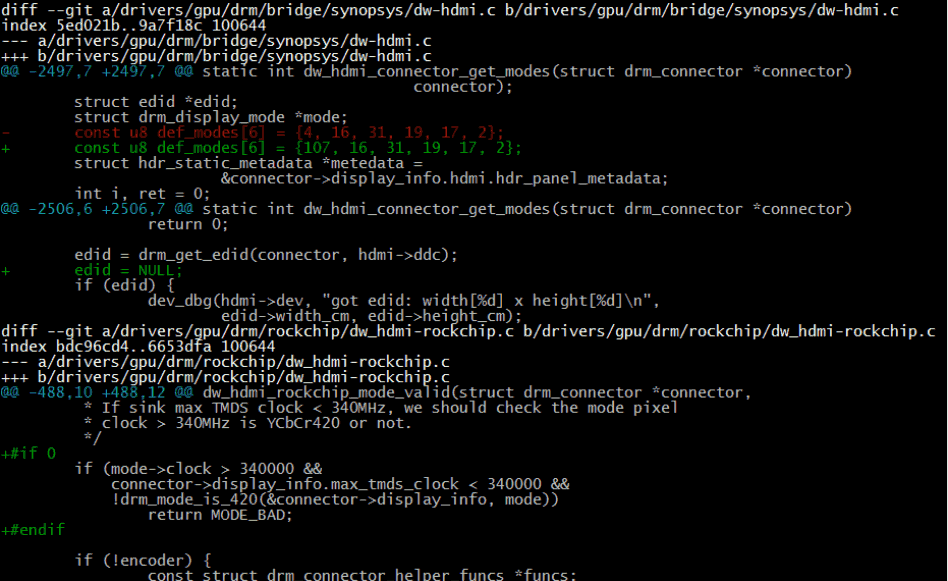
- 把
def_mode数组的第一个值改成所需分辨率对应的 VIC。 edid = NULL;强制进入 EDID 读取失败的流程,不管有没有读到 EDID 都强制按 def_modes 的分辨率来显示。- 如果需要强制显示 4K 的分辨率,还需要注释掉上图的这段代码,解除对 4K 分辨率的限制。
Recovery HDMI 无显示
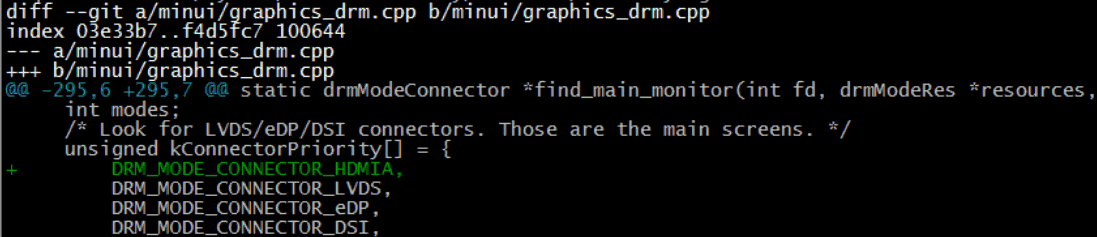
Recovery 下不支持双显,也不支持热插拔。若需要从 HDMI 显示,如果代码中没有如下修改,请添加如下的修改,然后插着 HDMI 开机。
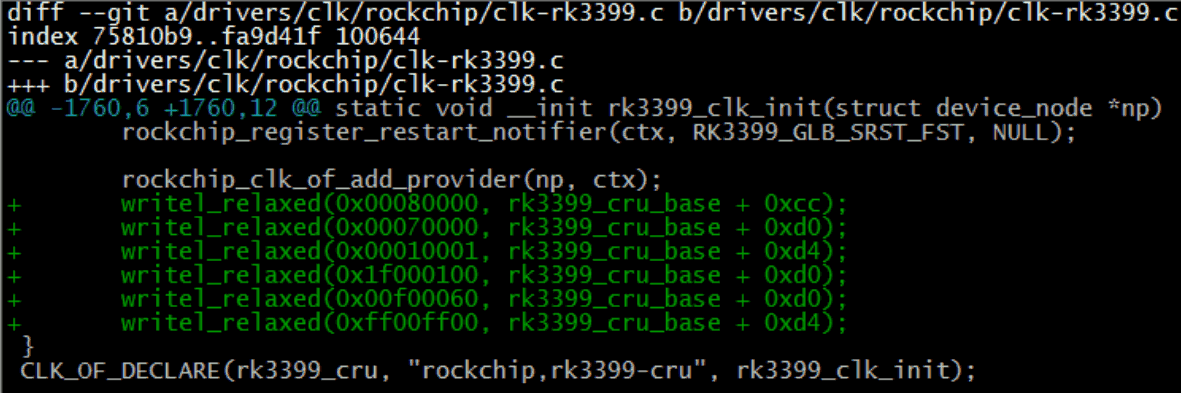
RK3399 HDMI 设置展频
HDMI 协议没有提及对展频的支持,协议本身对展频并不友好。从之前的测试结果看,展频对 HDMI 的信号影响很大,在保证信号符合 CTS 测试要求的条件下,只能在 1080P 及以下的分辨率开启一档展频。4K 分辨率开启展频率, 电视端都无法显示。综上所述,开启展频总体收益不大,不建议开启。
如果一定要开启展频,请参考如下修改:
settings 无法设置 HDMI 分辨率
-
请确认 3.2.1 中的主副屏配置是否正确,3.2.5 中的设置是否正确。
-
请确认 3.3.6 中的属性配置是否正确。
-
如果是 Android 9.X 及以上系统,需要启用 RkOutputManager 服务。3399 代码需更新到以下提交点。
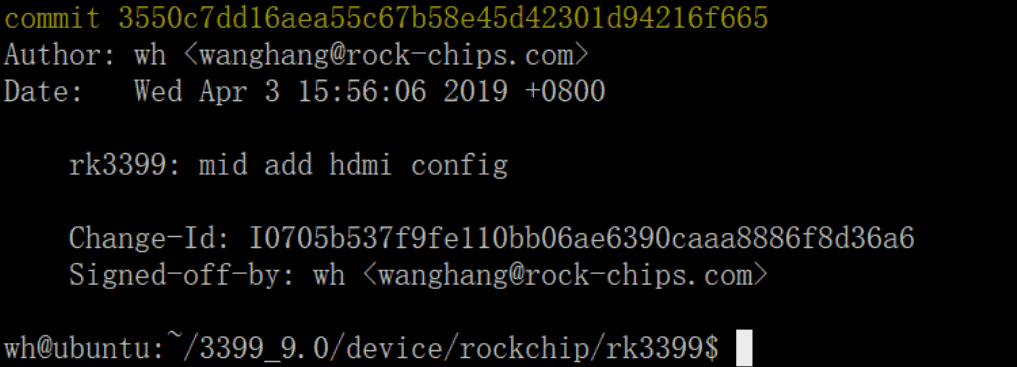
- 9.0 其他平台需打上相应的补丁,补丁为当前工程中执行完 source 和 lunch 相关的命令后,执行
get_build_var DEVICE_MANIFEST_FILE,会打印当前所使用的 manifest 文件,例如输出为:device/rockchip/common/manifest.xml,就将下方代码添加到 manifest 文件中:
<hal format="hidl">
	<name>rockchip.hardware.outputmanager</name>
	<transport>hwbinder</transport>
	<version>1.0</version>
	<interface>
		<name>IRkOutputManager</name>
		<instance>default</instance>
	</interface>
</hal>
DDR 带宽不足导致的问题
如果在 4K 的高分辨下,出现闪屏或者闪绿线的问题,确认内核 log 是否有以下打印:
[drm:vop_isr] ERROR POST_BUF_EMPTY irq err
若有以上打印则为 DDR 带宽不足导致的问题,请参考《Rockchip_RK3399_Developer_Guide_Android7.1_Software_CN&EN.pdf》的 9.7 节进行处理。
4K UI 相关问题
-
是否一定要 4K UI?
4K UI 占用系统资源较多,最高只能支持到 4K25Hz 左右,不推荐使用 4K UI。如果只是想要播放 4K 视频或是查看 4K 图片,那可以不需要配置 4K UI,系统默认的视频播放器和图片浏览器可以支持。
-
如何配置 4K UI?
请参考 3.2.3 节,将 Framebuffer 分辨率配置为 4K。
- 配置成 4K UI 之后出现闪屏DDR 带宽问题,请参考 3.4.10 节进行处理。
setting 中 HDMI 分辨率列表中没有 4K 分辨率
-
确认电视是否支持 4K 分辨率。
-
执行以下命令,确认内核的 HDMI 分辨率列表中是否包含 4K 分辨率。
cat /sys/class/drm/card0-HDMI-A-1/modes -
如果上述列表中不包含 4K 分辨率,双 VOP 平台(RK3288、RK3399)请确认 HDMI 是否绑定的是 VOPB。或是该电视的 4K-50/60Hz 不支持 YUV420,当前平台不支持这么高的分辨率(平台支持 HDMI 最高分辨率请参考第 1 章表格)。
-
若内核的 HDMI 分辨率列表中包含 4K 分辨率,而 setting 中的分辨率列表不包含该分辨率,请确认白名单中是否包含了该分辨率(参考 3.2.4 节)。
HDMI 认证申请表的填写
如果要对设备进行 HDMI 认证,通常都会从认证机构获取到一份认证申请表,该表格一般都是 excel 形式。
首先关注表格下方的分页标签,如下方的例子:

HDMI 各项功能的认证需要填写各个分页中的内容,如果设备不支持某些功能,则对应分页不必填写。常见分页说明如下:
-
General:一般申请表都有类似的页面,且必须填写。通常都是关于设备 HDMI 的一些基本信息。如设备有几个 HDMI IN 口、有几个 HDMI OUT 口、设备 HDMI 是否支持 HDCP, CEC 等功能。该分页选项往往也决定了后续分页是否需要填写。如 HDMI_input_count 填 0 的话,则说明设备不支持 HDMI IN,Sink CDF 分页就不必填写。
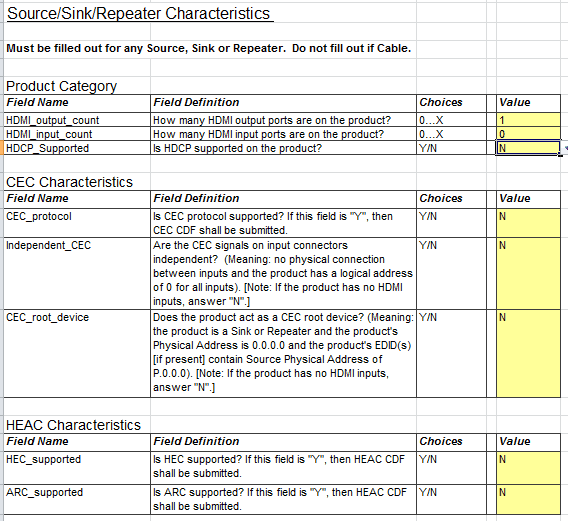
-
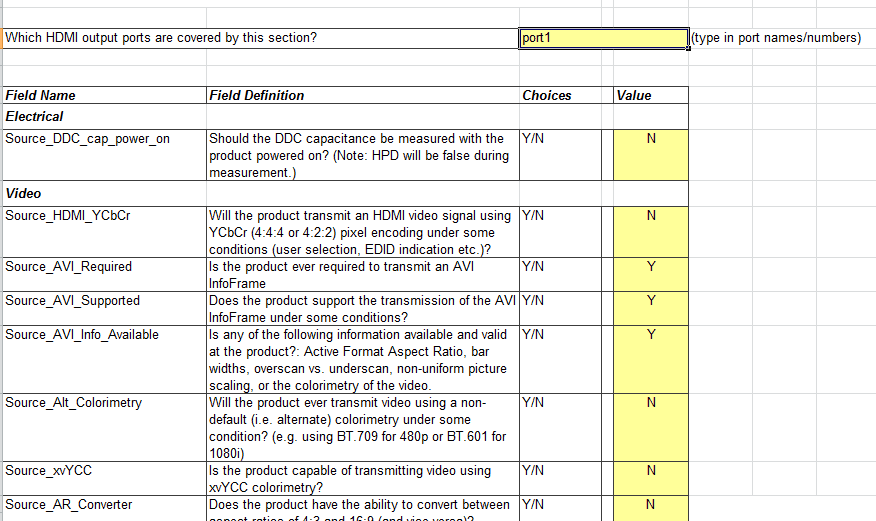
Source CDF:设备如果包含 HDMI OUT 口(General 分页中需要填写支持几个 HDMI OUT 口),需要填写这个分页,其中一般需要填写 HDMI OUT 支持输出哪些分辨率,支持哪些颜色格式等。
-
Sink CDF:设备如果包含 HDMI IN 口,需要填写这个分页,其中一般需要填写 HDMI IN 支持输入哪些分辨率,支持哪些颜色格式以及 EDID 相关信息等。
-
Repeater CDF:设备如果作为 HDMI Repeater 需要填写这个分页。 Rockchip 方案一般不包含这种产品形态。
每个分页一般包含若干个表格需要填写,填写方法与普通 excel 表格一致,以 Source CDF 分页下的 Video 表格为例:
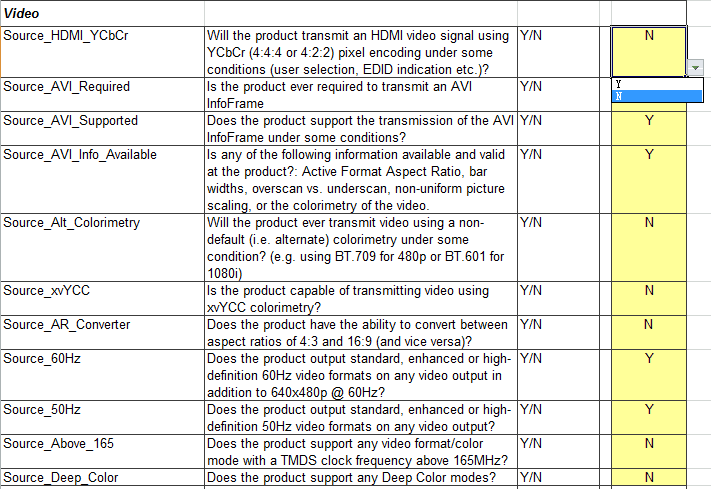
针对表格中的选项,根据设备的实际情况逐条填写。如上图中的 Source_HDMI_YCbCr 项目,表格第一列为项目名称,第二列为项目说明,第三列为可选值,第四列为申请人需要填写的值。根据描述,该项表明 HDMI 是否支持输出 YCbCr 颜色格式。如果支持该功能,则在右侧下拉列表中选择 Y ,反之则选择 N。
由于申请表格通常项目较多,在此就不一一说明,如果对任何项目的填写有疑问,请在 redmine 上提出。