RK2108B_EVB使用指南
发布版本:1.0
作者邮箱:zyw@rock-chips.com
日期:2019.08
文件密级:仅限RK内部使用
前言
概述
产品版本
| 芯片名称 | 内核版本 |
|---|---|
| RK2108 | RTthread |
读者对象
本文档(本指南)主要适用于以下工程师:
技术支持工程师
软件开发工程师
修订记录
| 日期 | 版本 | 作者 | 修改说明 |
|---|---|---|---|
| 2019-08-13 | V1.0 | 钟勇汪 |
[TOC]
板子介绍
RK2108B_EVB_V10 板正面照
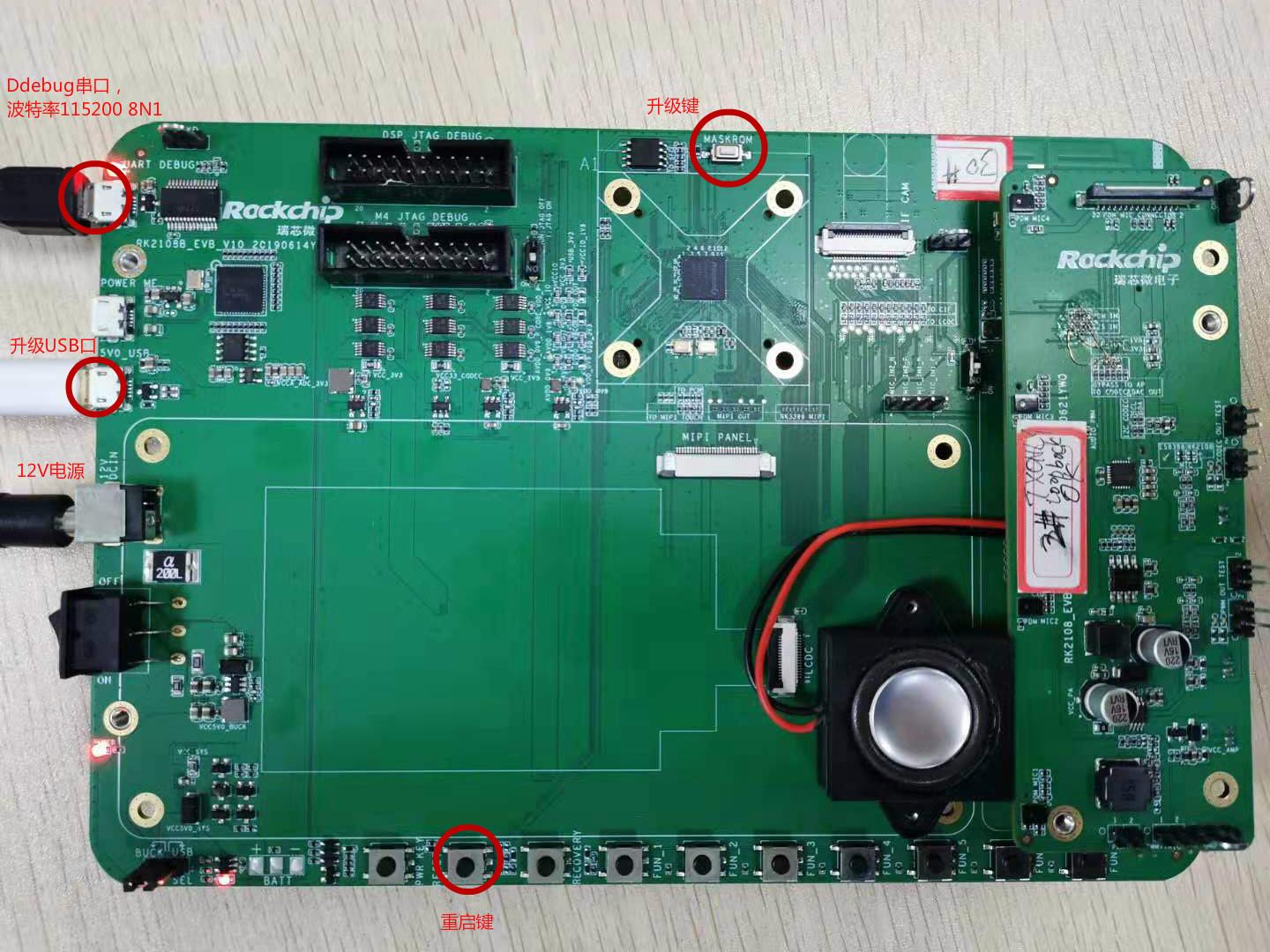
注意:
1) 板子需要使用 12V 电源才能开机;
2) OTG 口连接电脑完成固件升级;
3) Debug 串口自带 FT232 串口转 USB 芯片,Windows 下需要安装驱动,Ubuntu 环境下可以使用 minicom 等串口工具;
4) 在 OTG 口连接着电脑,按住 MaskRom 键的同时,短按一下 Reset 键,板子会进入到升级状态,松开MaskRom 键,即可开始下载固件。
SDK下载
repo init --repo-url ssh://10.10.10.29:29418/android/tools/repo -u ssh://10.10.10.29:29418/rtos/rt-thread/manifests -b master
需要确保您的公钥在29服务器上有开通权限。
编译SDK
编译系统的搭建:
sudo add-apt-repository ppa:team-gcc-arm-embedded/ppa sudo apt-get update sudo apt-get install gcc-arm-embedded scons clang-format astyle libncurses5-dev gcc 编译:
cd rt-thread/bsp/rockchip/rk2108
scons -j8
mkimage.sh
生成的固件在 Image 目录,Firmware.img 是编译新生成的固件文件。
编译默认使用的配置是 rtconfig.h ,如果想修改配置,可以运行
cd rt-thread/bsp/rockchip/rk2108
cp board/rk2108b_evb/defconfig .config
scons --menuconfig
注意:scons --menuconfig 会先以当前目录的 .config 为基础配置,修改后保存是生成新的 .config 和 rtconfig.h,所以我们在前面多做了一部把defconfig复制成 .config 的操作。而真正参与编译的是 rtconfig.h 文件。
你也可以直接使用 board/rk2108b_evb/defconfig 为配置来编译,使用方法:
cd rt-thread/bsp/rockchip/rk2108
scons --useconfig=board/rk2108b_evb/defconfig
scons -j8
mkimage.sh
注意: scons --useconfig=board/rk2108b_evb/defconfig 实际仅生成 rtconfig.h 用于编译,它不会去修改 .config。所以此时再去 scons --menuconfig,又会使用 .config 里面的配置来生成 rtconfig.h。
更多说明请参考《Rockchip_Developer_Guide_RT-Thread_CN》
升级固件
Linux版升级工具
下载Linux板升级工具,链接:
smb://10.10.10.164/rtos_repository/RK2108-Pisces/03-Tools/Linux_Upgrade_Tool_v1.38.zip
使用方法:
先让板子进入Maskrom状态
cd rt-thread/bsp/rockchip/rk2108
sudo ./upgrade_tool db Image/rk2108_db_loader.bin
sudo ./upgrade_tool wl 0 Image/Firmware.img
sudo ./upgrade rd
Windows版升级工具
下载 Windows 升级工具,链接:
smb://10.10.10.164/rtos_repository/RK2108-Pisces/03-Tools/DriverAssitant_v4.91.zip smb://10.10.10.164/rtos_repository/RK2108-Pisces/03-Tools/AndroidTool_Release_v2.63.rar
在升级之前,需要先安装 USB 驱动 DriverAssitant_v4.91。
打开升级工具,选择固件:
第1项“LoaderToDDR”选择bsp/rockchip/rk2108/Image/rk2108_db_loader.bin 第2项“Firmware”选择bsp/rockchip/rk2108/Image/Firmware.img
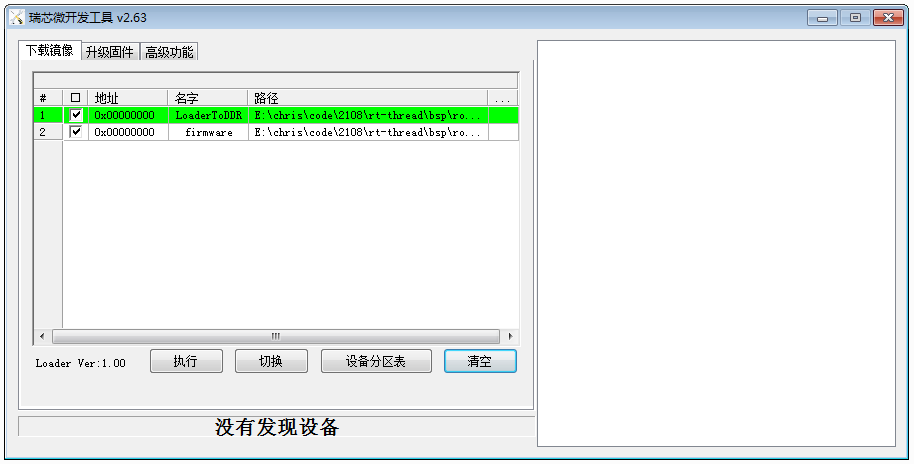
升级按 Reset,RK2108 EVB 的 debug 口也能看到打印:
\ | /
- RT - Thread Operating System / | \ 3.1.3 build Jul 26 2019 2006 - 2019 Copyright by rt-thread team mount fs[elm] on / failed. testing sleep 1s: msh />actual tick is:1000
JTAG调试
调试方法参考《Rockchip_User_Guide_J-Link_CN》
RK2108 的 JTAG 口和 UART0 口是复用的 IO 口,所以 JTAG 和 Debug 串口无法同时使用。如果需要 JTAG,需要在scons --menuconfig 中把
M4_JTAG_ENABLE [=y]
如果您需要同时使用 JTAG 和 Debug 串口,建议飞线使用 UART2(但会造成BT无法使用),飞线后别忘了修改以下配置来启用 Debug 串口:
RT_CONSOLE_DEVICE_NAME [=uart2]
RT_USING_UART2 [=y]
如果需要用 UART2 连接蓝牙,可以飞线 UART1_TX_M0 和 UART1_RX_M0 到 Debug 口,需要修改 iomux.c 代码让 GPIO0_D1,GPIO0_D2 工作在 PIN_CONFIG_MUX_FUNC2 模式。
另外,RK2108 的固件是默认编译成XIP模式的,需要烧录到 Flash 才可运行,JTAG 无法直接下载此类型固件到 SRAM。如果需要使用 JTAG 上位机(Ozone,JLinkExe)下载固件 rtthread.elf,需要关闭 XIP 开关(参考下文)。
文件系统
RK2108 默认支持 FAT 文件系统,在 bsp/rockchip/rk2108/board/rk2108b_evb/mnt.c 可以找到分区表:
struct rt_flash_partition flash_parts[] =
{
    /* gpt */
    {
        .name       = PARTITION_GPT,
        .offset     = 0x0,
        .size       = 0x10000,
        .mask_flags = PART_FLAG_RDONLY,
    },

    /* loader */
    {
        .name       = PARTITION_LOADER,
        .offset     = 0x10000,
        .size       = 0x10000,
        .mask_flags = PART_FLAG_RDONLY,
    },

    /* firmware */
    {
        .name       = PARTITION_FIRMWARE,
        .offset     = 0x20000,
        .size       = 0x200000,
        .mask_flags = PART_FLAG_RDWR,
    },

    /* root */
    {
        .name       = PARTITION_ROOT,
        .offset     = 0x220000,
        .size       = 0xde0000,
        .mask_flags = PART_FLAG_RDWR,
    },

    /* end */
    {
        .name = RT_NULL,
    }
};
分区表里面的单位是 Byte,下面升级工具用到的偏移和 size 是扇区数。root 分区的 offset 是 0x220000,对应 block 号是:0x220000/512 = 0x1100,size 的 block 数 = 0xde0000/512 = 0x6f00。
目前的代码工程中,使用 scons && ./mkimage.sh 编译打包后得到的 Firmware.img 文件并不包含这个 root 分区。所以需要自行制作 root 分区固件,并使用下载工具自行下载 root 分区。方法如下:
制作 size 为 10MB 的 VFAT 分区:
dd if=/dev/zero of=./root.img bs=4096 count=2560
mkfs.msdos -S 4096 root.img
mkdir rootfs
sudo mount -t vfat ./root.img ./rootfs
cp -r /path/to/your/root/dir/* ./rootfs
sudo umount ./rootfs
# 此时root.img就是你要的根文件系统了
烧录 root 分区:
Linux 下操作方式:
sudo upgrade_tool db rk2108_db_loader.bin
sudo upgrade_tool wl 0x1100 root.img
Windows 下操作方式:
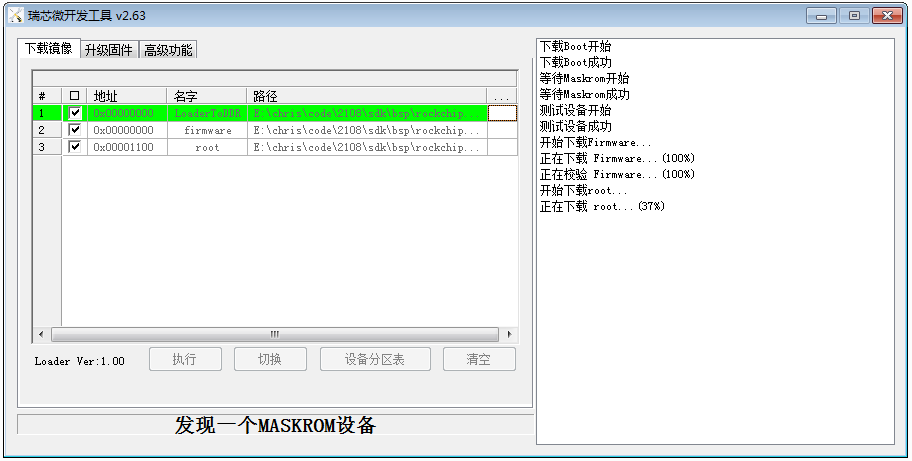
从板上读取 root 分区:
仅支持 Linux 上操作:
$sudo upgrade_tool db rk2108_db_loader.bin
$sudo upgrade_tool 选择1,进入操作模式

Rockusb>RL 0x1100 0x6f00 root_out.img