编译与烧录
解压与检查
tar -xzvf v821.tar.gz
cd v821-tina
ls
tree -L 1
cat README.txt
压缩包名和目录名以实际交付文件为准。
选择方案并编译
source build/envsetup.sh
lunch
# 选择v821-aitoy-tina或交付方指定方案

m -j4
# 或 make -j4
首次选择方案时可能要求等待并输入Y接受免责声明。也可使用mp执行编译加打包。
打包
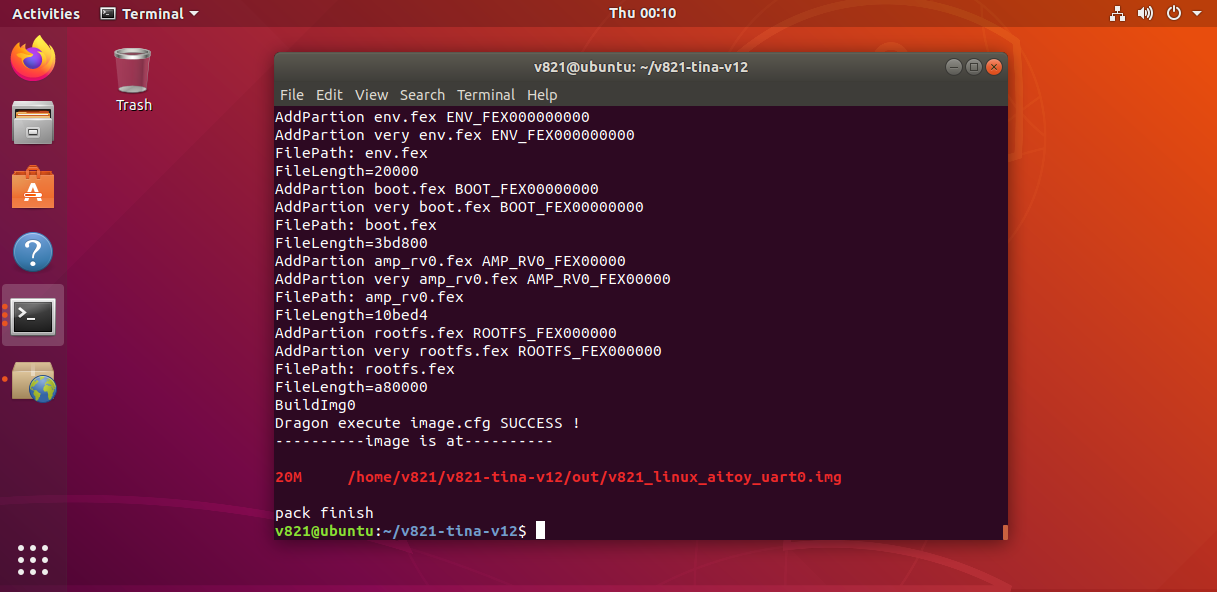
pack
成功后会在out/下生成类似文件:
out/v821_linux_aitoy_uart0.img
PhoenixSuit烧录
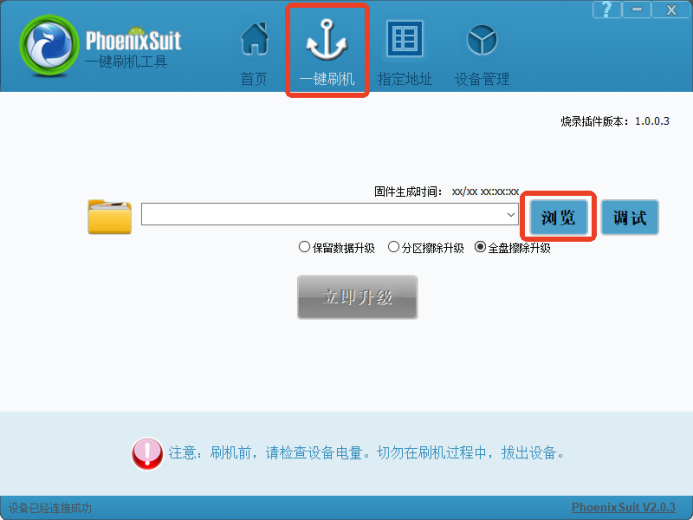
- Windows安装全志USB烧录驱动和PhoenixSuit。
- 打开“一键刷机”,选择生成的
.img固件。 - 选择全盘擦除升级。
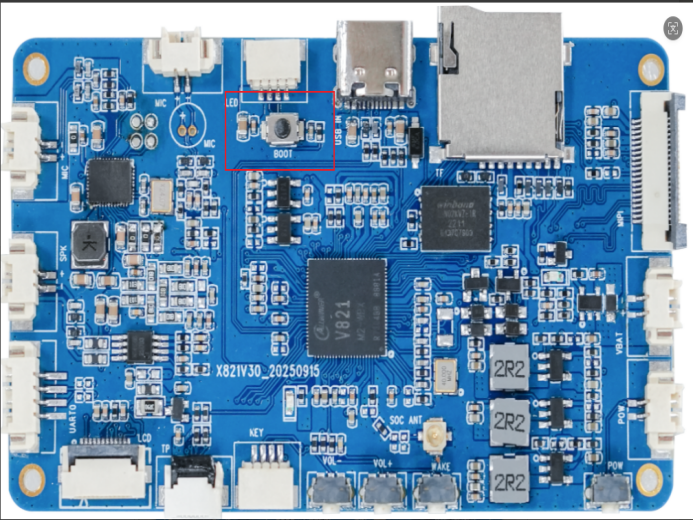
- 设备断电,按住BOOT键。
- 通过Type-C连接PC并给设备上电。
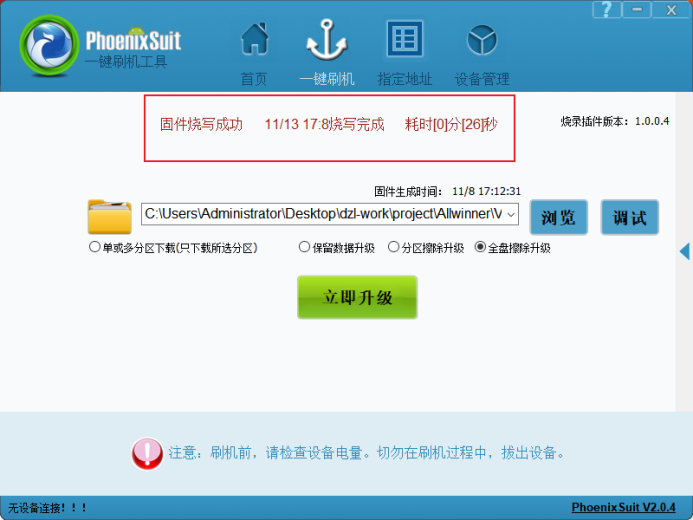
- 工具识别设备后松开BOOT键,等待进度完成。
常见失败点
- Windows设备管理器中仍显示未知设备:重新指定
UsbDriver目录安装驱动。 - 固件无法打包:检查分区大小,可使用
auto_update_partition。 - 板子不进入烧录模式:确认按住的是BOOT键,Type-C线支持数据传输,并检查供电。
- 烧录后不启动:核对lunch方案、存储介质和分区表是否与硬件一致。