Android编译与烧录
环境说明
原手册使用较老的Ubuntu示例。编译实际交付的Android 10 SDK时,应优先查看SDK中的README、编译脚本和容器/虚拟机要求。完整Android源码编译建议使用原生Linux主机,并预留足够内存和磁盘空间。
常用工具
sudo apt-get install git gnupg flex bison gperf build-essential zip curl zlib1g-dev gcc-multilib g++-multilib libncurses5-dev libxml2-utils xsltproc unzip lzop liblz4-tool device-tree-compiler u-boot-tools libssl-dev adb fastboot
串口调试可使用:
sudo apt-get install picocom
sudo picocom -b 115200 /dev/ttyUSB0
获取源码
从压缩包恢复Git工作区
tar xjf x507_android10.tar.bz2
cd x507_android10
git checkout .
配置远程仓库
git remote add gitlab http://gitlab.com/9tripod/x507_android10.git
git pull gitlab
压缩包名和仓库地址可能随交付批次变化,应以当前资料包为准。
编译
必须使用普通用户权限编译,不要用root直接编译整个Android源码。
编译全部
./mk.sh -a
编译内核
./mk.sh -l
编译Android文件系统
./mk.sh -s
查看帮助
./mk.sh -h
原手册记录:-a等价于执行U-Boot、Kernel、System和Update镜像相关步骤。具体选项应以当前mk.sh -h输出为准。
主要镜像
| 镜像 | 说明 |
|---|---|
| MiniLoaderAll.bin / uboot.img / trust.img | 引导相关镜像 |
| kernel.img | Linux内核镜像 |
| resource.img | 设备树和启动资源 |
| boot.img | Android ramdisk和启动镜像 |
| system.img | Android system分区 |
| vendor.img | Android vendor分区 |
| recovery.img | Recovery模式镜像 |
| misc.img | 启动模式和Recovery参数 |
| oem.img | 厂商只读数据或应用 |
| update-android.img | 完整升级包 |
PhoenixSuit USB烧录
- 安装并启动PhoenixSuit。
- 选择编译生成的完整IMG固件。
- 关闭开发板电源并等待指示灯熄灭。
- 按住FEL键,再重新上电;也可按住FEL后按Reset。
- 工具提示强制格式化时,按项目需求确认。
- 等待烧录完成,烧录过程中不要断开USB或电源。
设备与固件选择
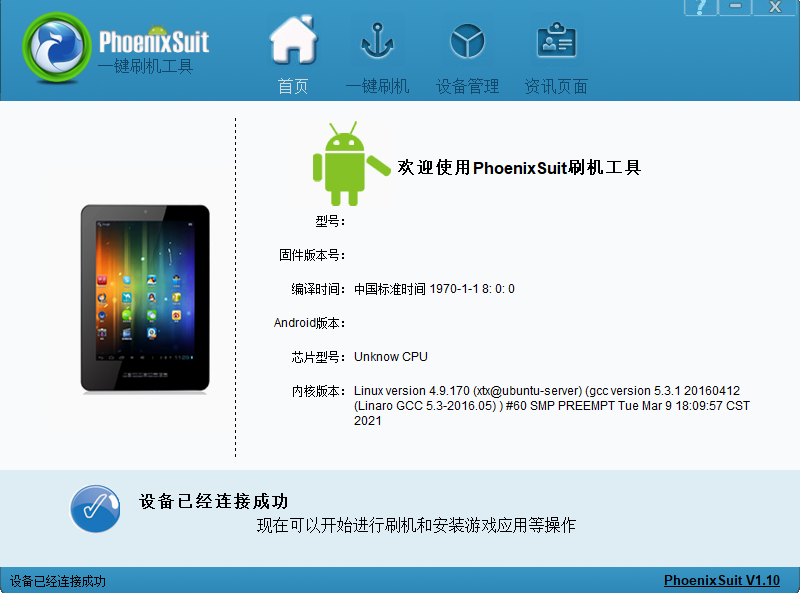
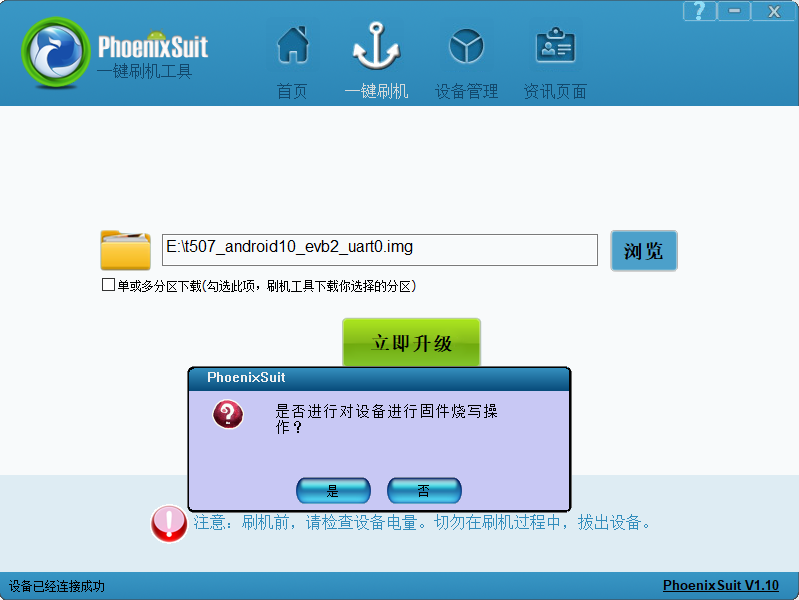
FEL位置
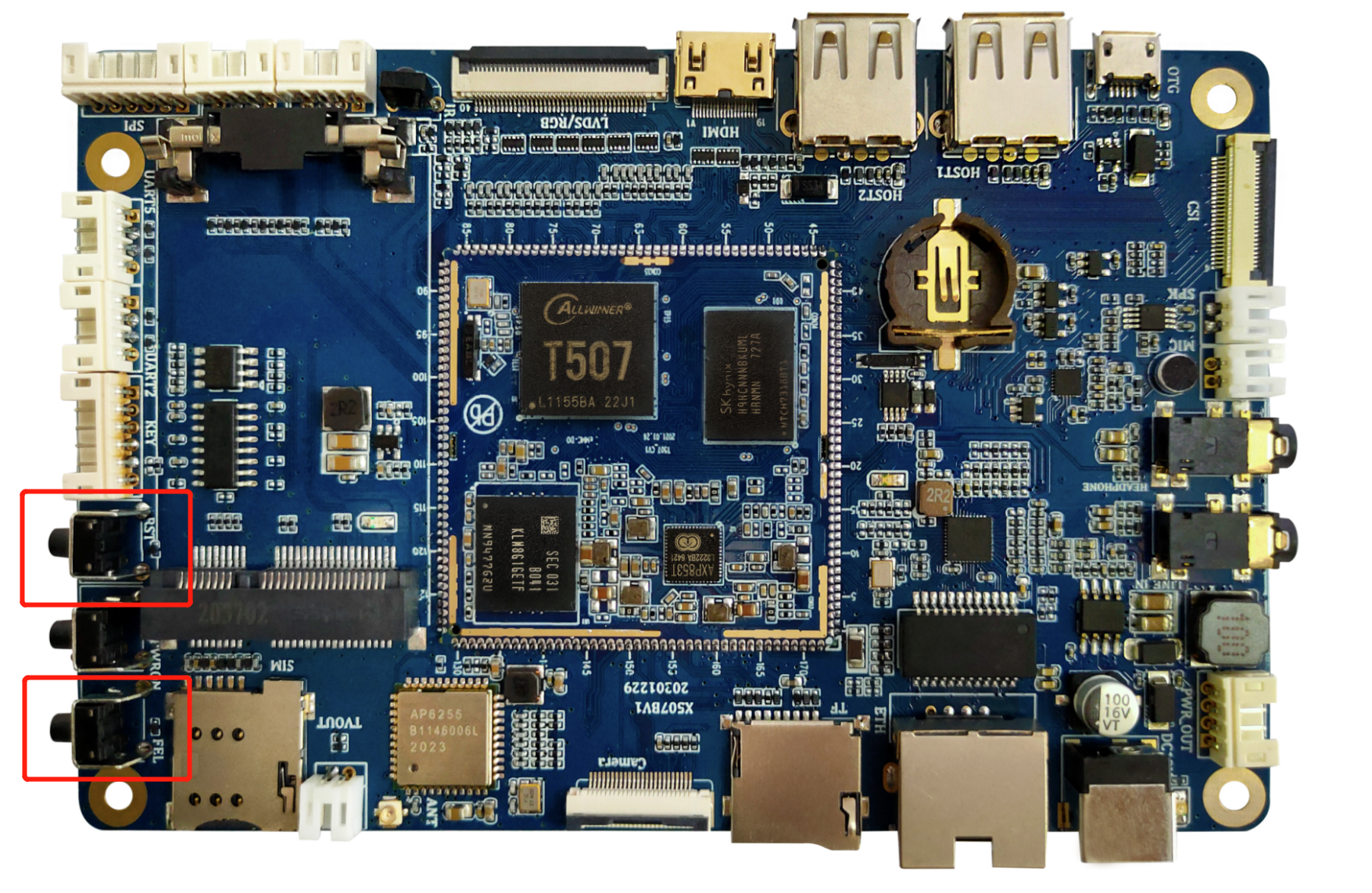
烧录进度
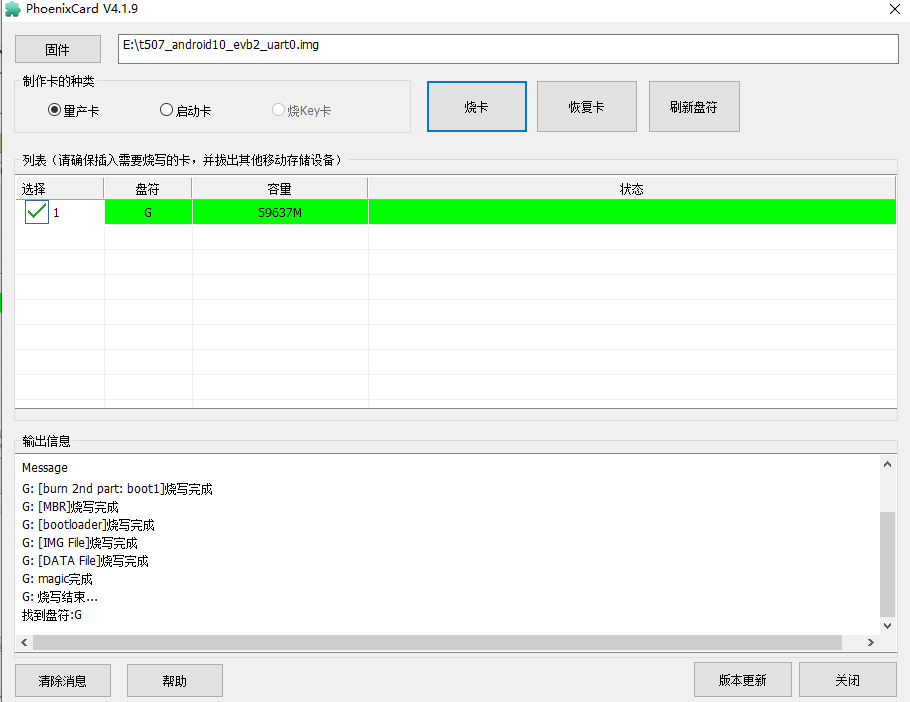
PhoenixCard TF卡升级
- 解压SDK工具目录中的PhoenixCard。
- 插入TF卡并在PhoenixCard中选择完整固件。
- 制作启动升级卡。
- 断电后将升级卡插入开发板并重新上电。
- 等待屏幕进度条和串口日志完成;完成后拔卡再上电。