Android 使用指南
命令终端
将串口连接到开发板调试串口,进入 Android 系统后,可通过串口查看 Android 终端和系统日志。
播放音频和视频
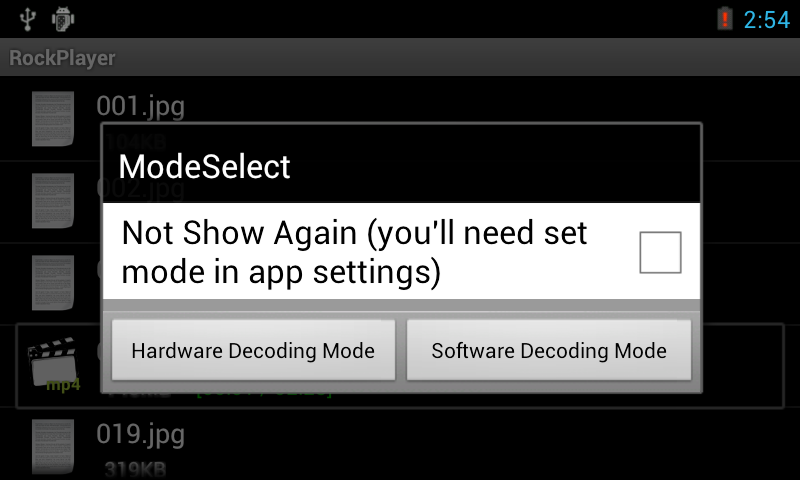
将 MP3 或视频文件放入外置 SD 卡,系统音乐播放器和图库会自动识别对应文件。视频文件可通过图库播放;对于系统图库不支持的格式,可使用第三方播放器,例如 RockPlayer。
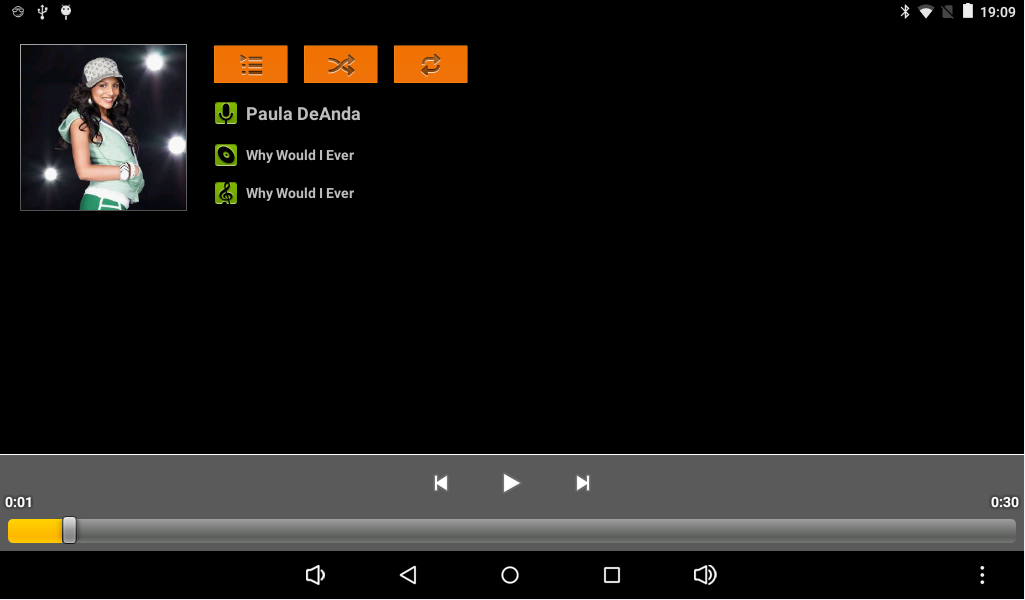
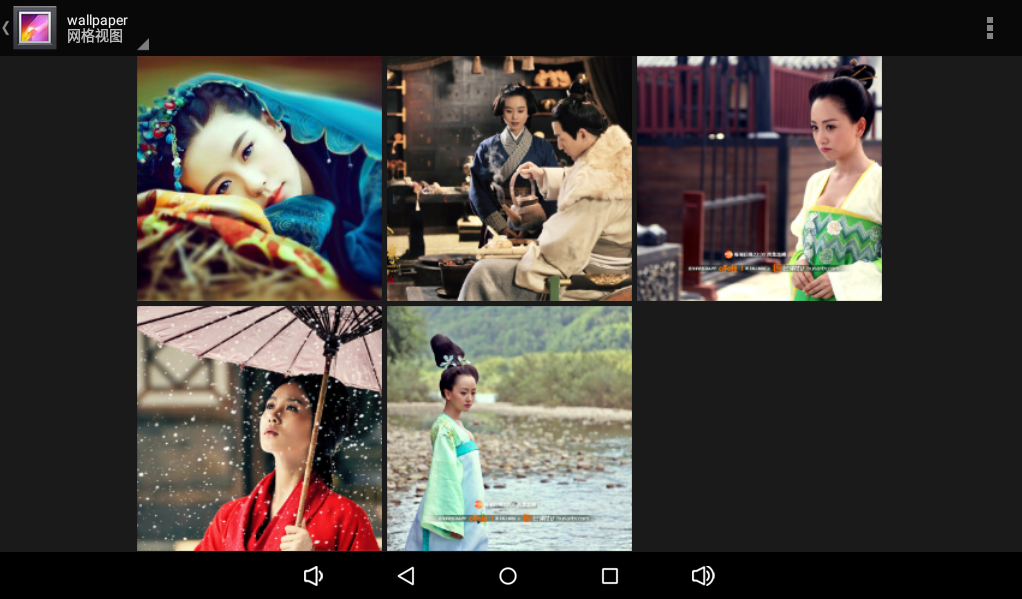
播放视频时,如果属于 RK3128 支持的硬解码格式,可选择硬解模式;如果是 RMVB、RM 等格式,可选择软解模式。
Wi-Fi 上网
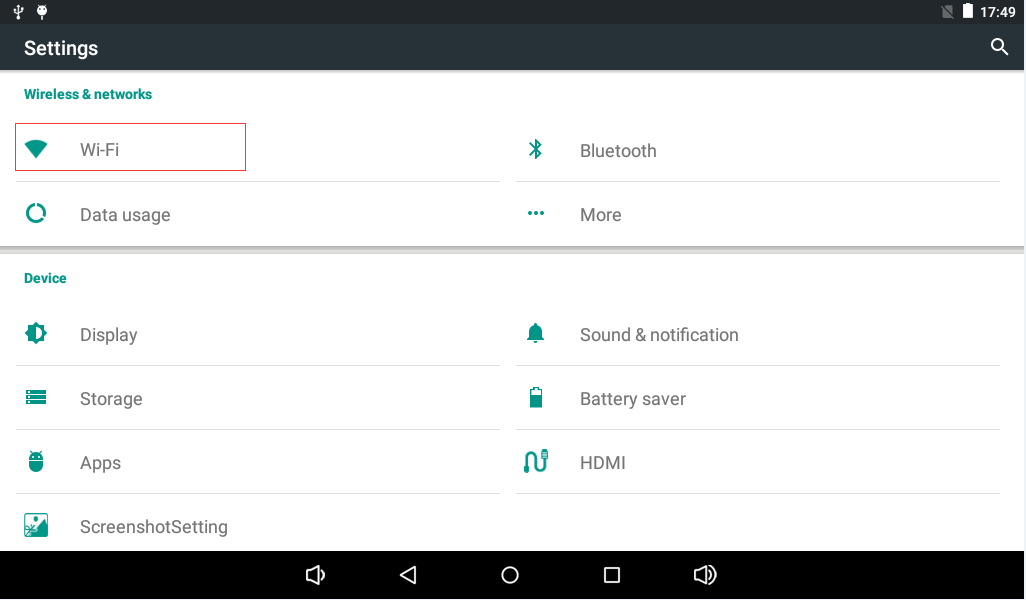
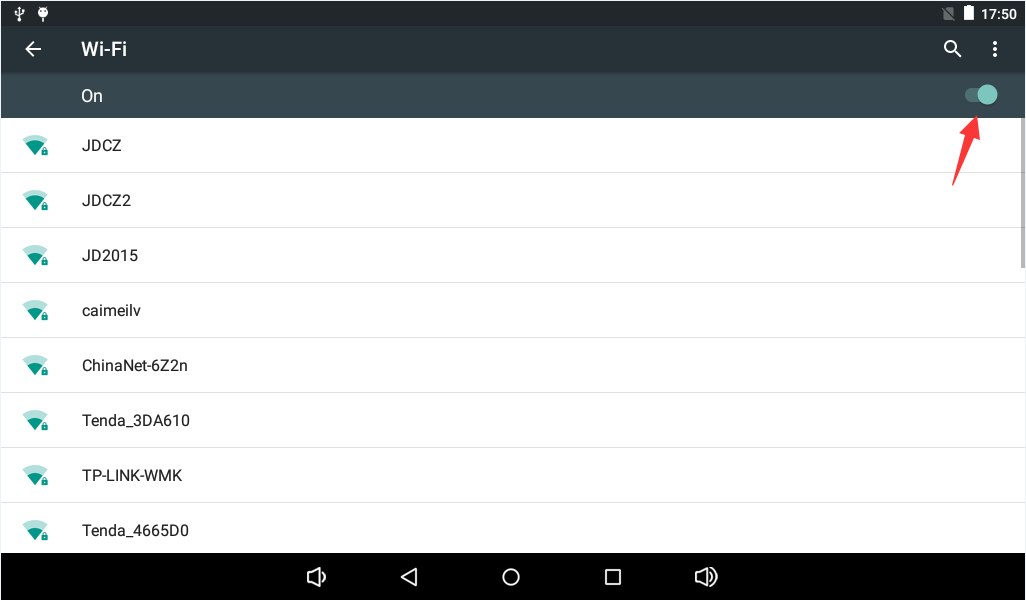
X3128 开发板板载 Wi-Fi / BT 二合一模组。进入设置,打开 Wi-Fi,选择无线网络并输入密码即可连接。
蓝牙传输和蓝牙音箱
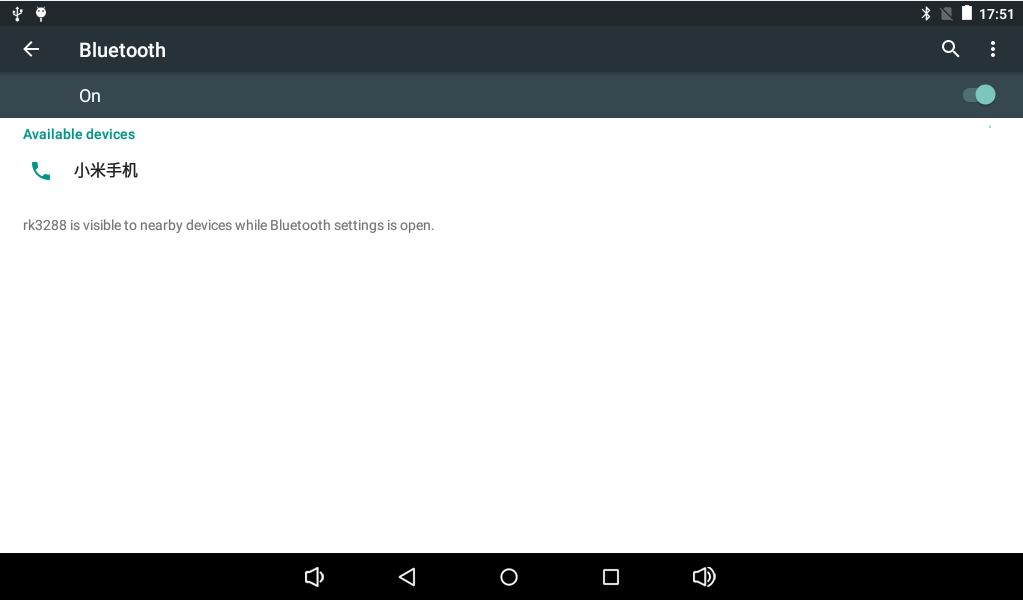
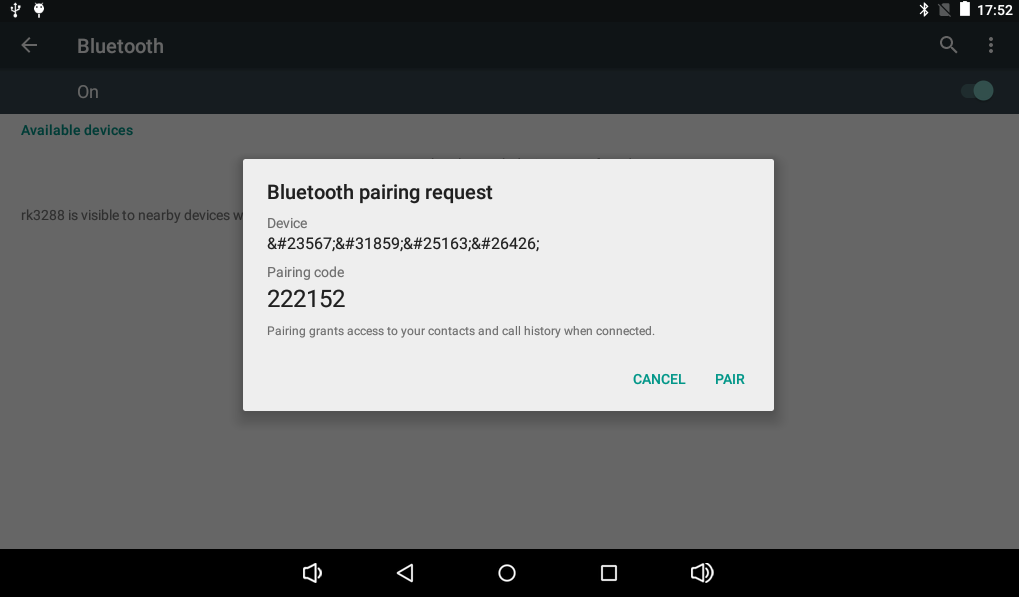
进入设置中的蓝牙页面,打开蓝牙并搜索设备。配对成功后,可以共享图片等文件,也可以连接蓝牙音箱播放音乐。
USB 鼠标键盘
将 USB 鼠标或 USB 无线键鼠接到 USB HOST 接口,即可操作 Android 界面。
TF 卡和 U 盘
系统启动后会自动挂载 TF 卡。插入 U 盘后,系统会将 U 盘挂载到 /storage 目录。
ls /storage
屏幕旋转
开发板集成重力传感器,旋转开发板时界面会随方向变化。部分应用可能不支持自动旋转。
摄像头
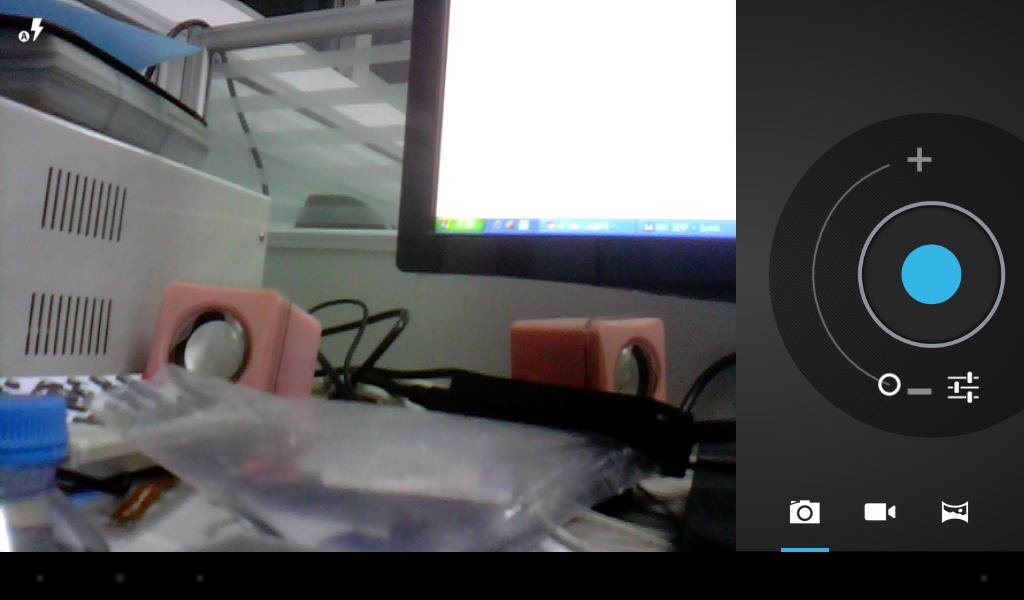
点击 Android 相机应用可进入预览模式,点击拍照按钮即可拍照。默认 X3128 开发板支持 30 万像素并口摄像头 GC0308。
有线以太网
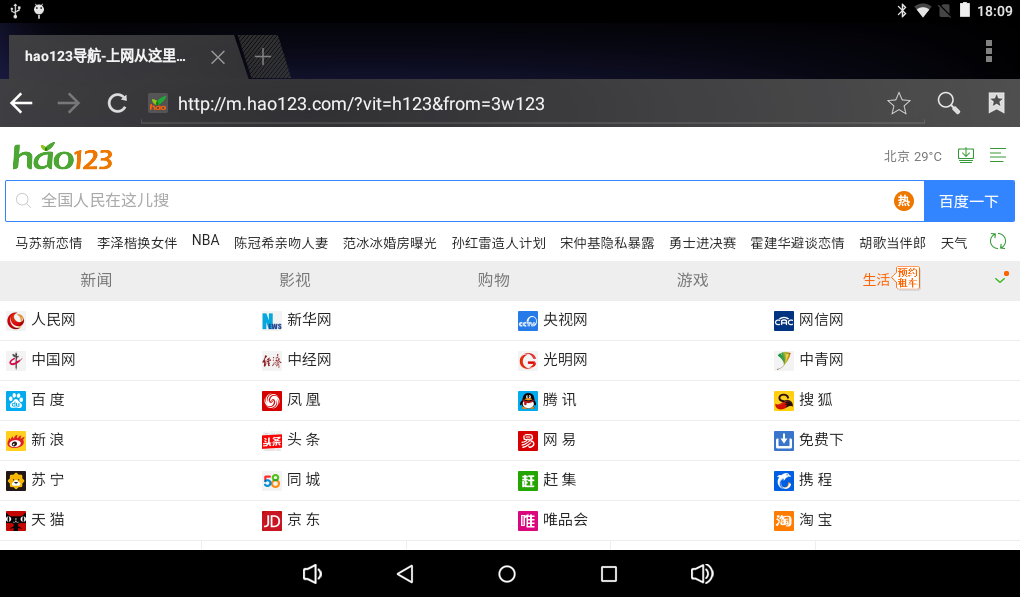
将可正常上网的网线连接到开发板网口,网口指示灯闪烁后即可使用有线网络。
HDMI 显示
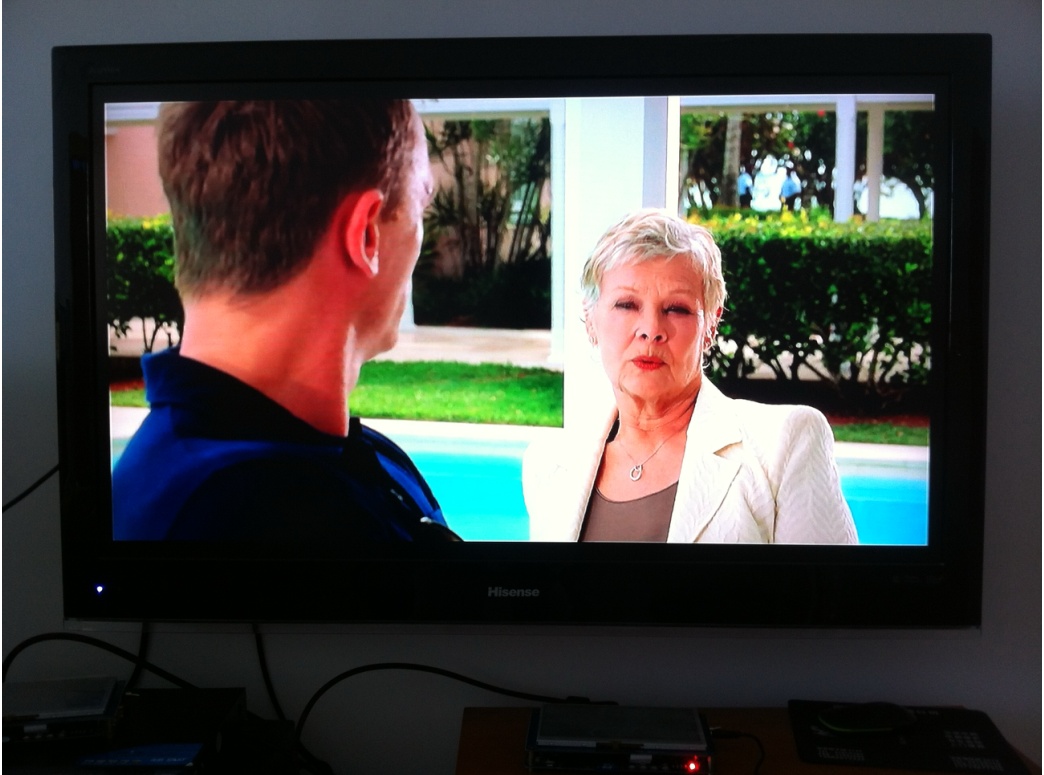
HDMI 可将 LCD 上的画面输出到带 HDMI 接口的电视或显示器,支持 1080P,兼容 720P、576P、480P。需要注意,RK3128 方案下 HDMI 显示时 LCD 无法同时正常显示。
开关机和休眠唤醒
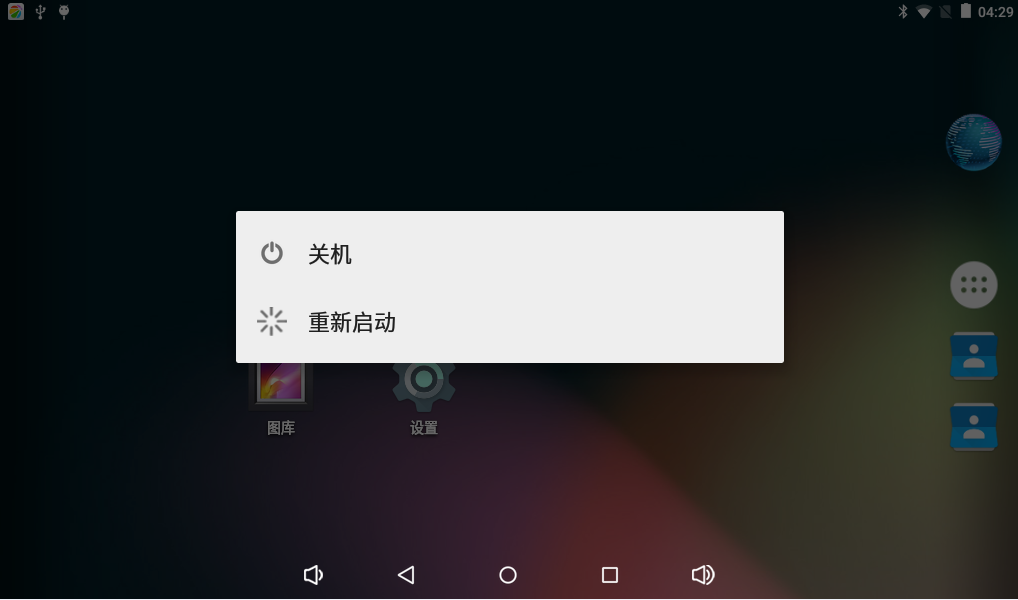
接入 12V 电源后开发板会自动开机。进入系统后长按开机键会弹出关机确认对话框。轻按开机键可熄屏并进入休眠,再次轻按开机键可唤醒。