VMware 安装
本文档以 VMware Workstation 17.5.2 为例,在 Windows 主机上搭建 Ubuntu 虚拟机环境。其他 VMware Workstation 17.x 版本的安装流程基本一致。
获取安装程序
虚拟机搭建工具下载
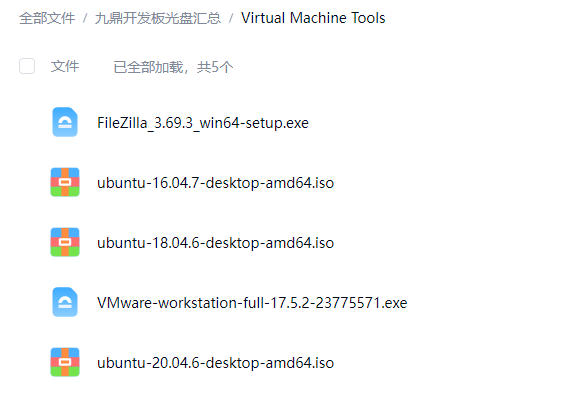
虚拟机环境搭建所需的 VMware、Ubuntu 镜像及相关工具可以通过下面的网盘获取:
- 网盘名称:Virtual Machine Tools
- 下载链接:百度网盘下载
- 提取码:
m5g6
网盘中的工具主要用于完成 VMware 安装、Ubuntu 虚拟机创建以及开发环境基础配置。
内部网盘可提供 VMware 安装程序和 Ubuntu 镜像。使用其他来源时,应从可信渠道获取安装包,并按软件许可要求完成授权。
安装步骤
以管理员身份运行:
VMware-workstation-full-17.5.2-23775571.exe
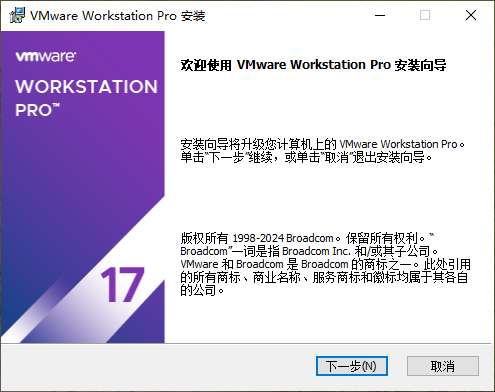
进入安装向导后点击“下一步”。
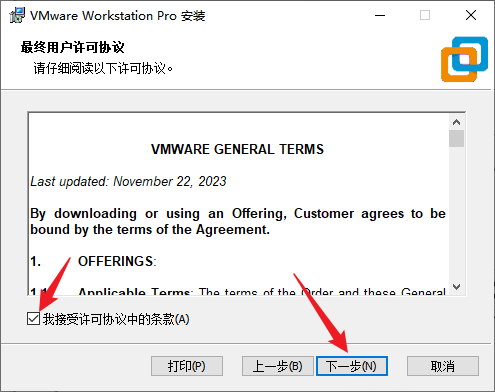
阅读并接受许可协议后继续。
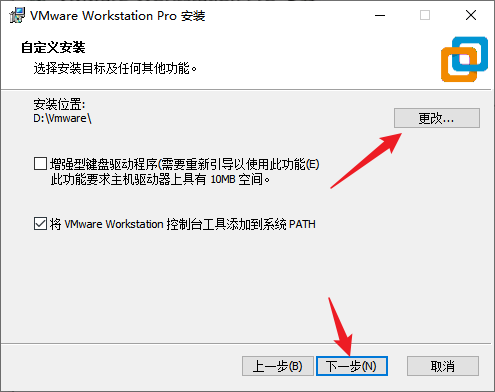
选择安装位置。没有特殊要求时可使用默认目录;系统盘空间不足时可安装到其他磁盘。
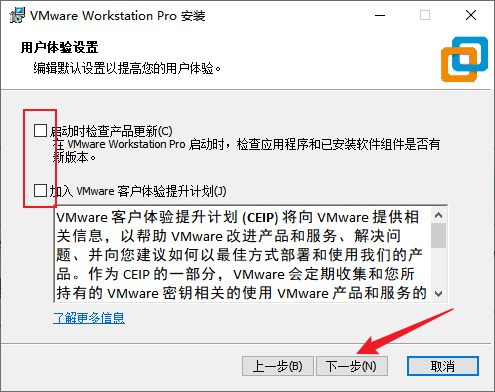
用户体验设置中的更新检查和客户体验计划可按实际需求选择。
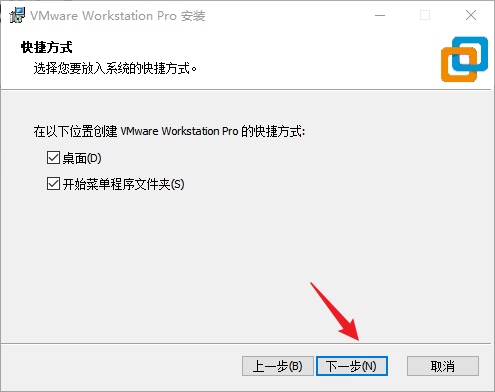
选择是否创建桌面和开始菜单快捷方式。
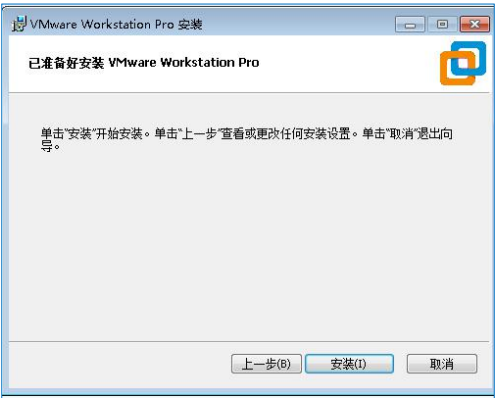
确认设置后开始安装。
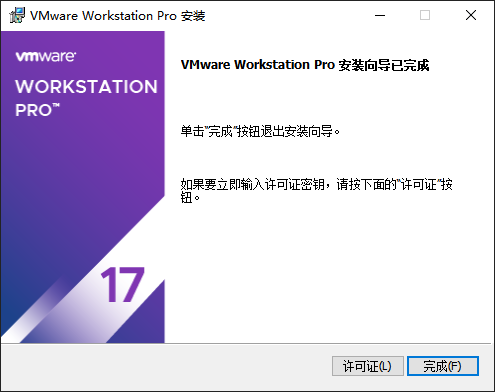
等待安装完成。

完成安装,并按合法授权方式配置许可证。
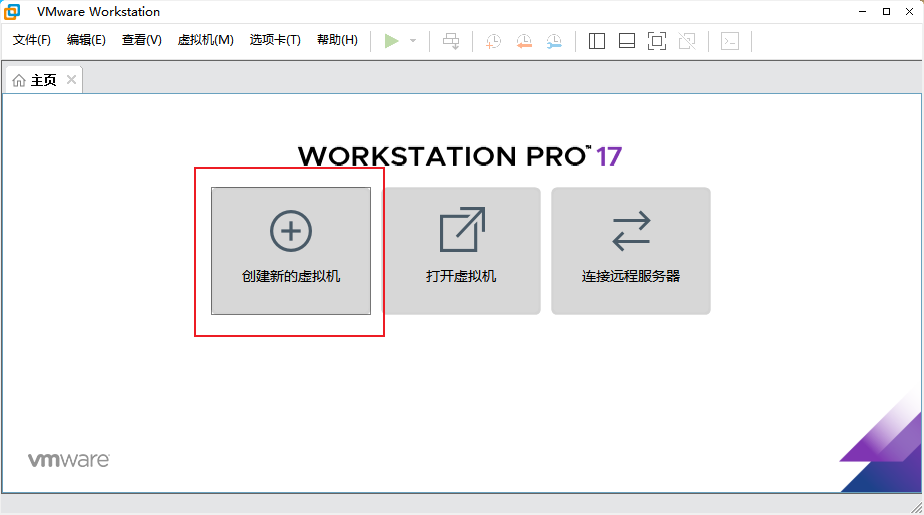
启动 VMware Workstation 后应能进入主界面。