Ubuntu 基础工具
切换软件源
Ubuntu 默认软件源在部分网络环境下速度较慢,可以通过“软件和更新”切换到国内镜像。
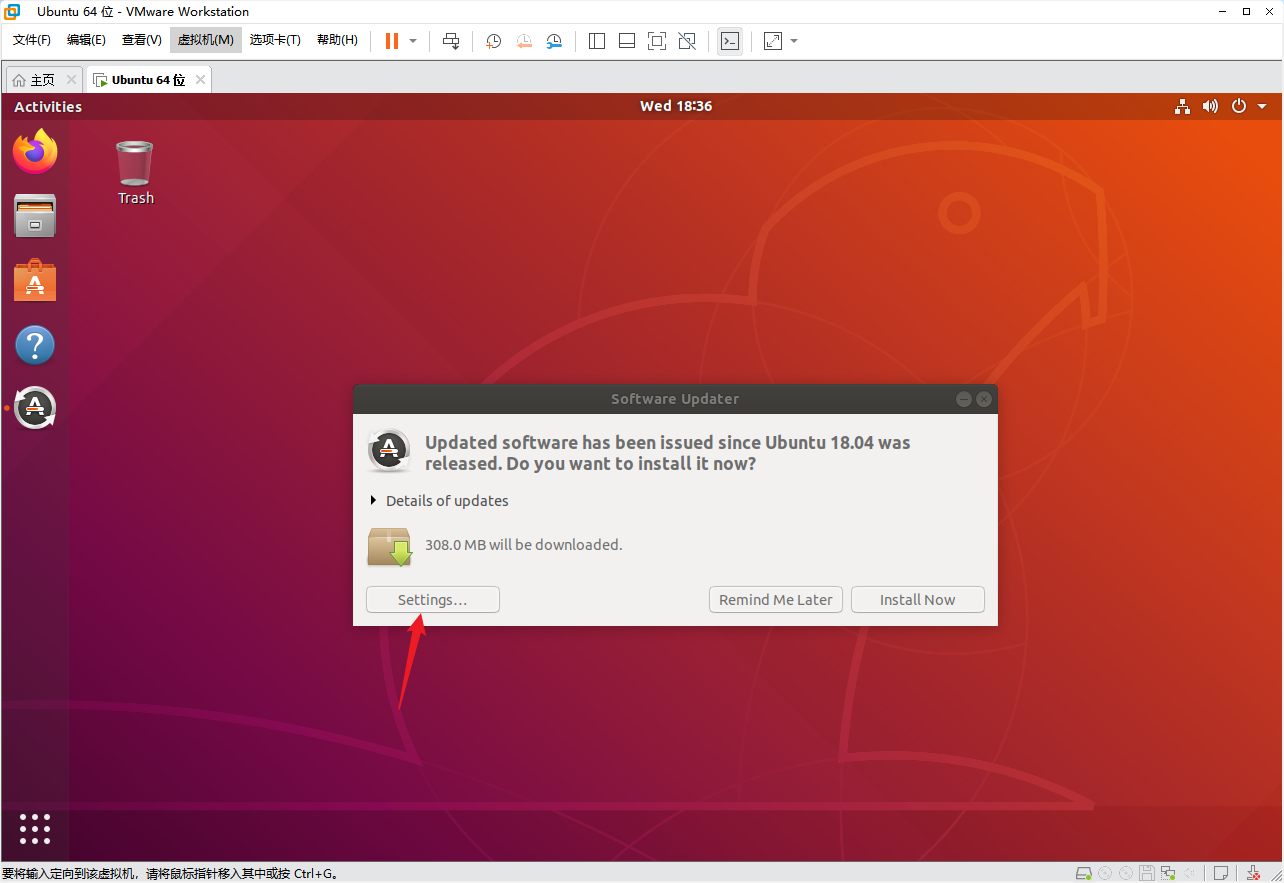
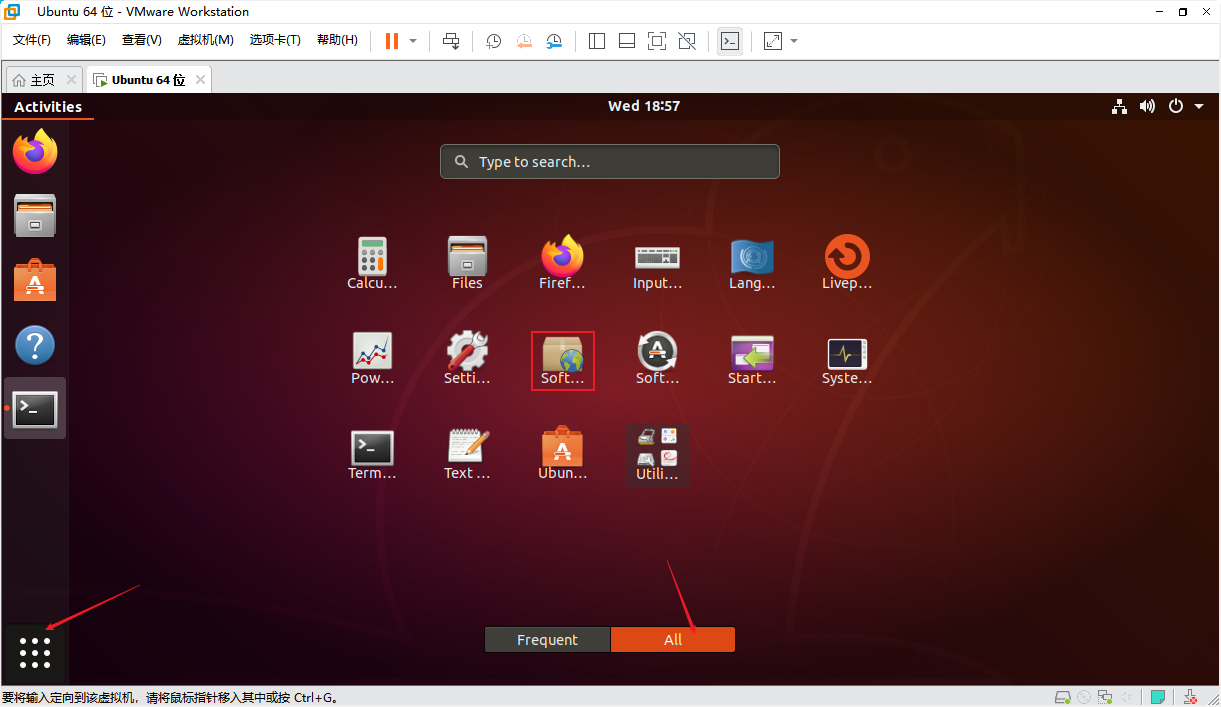
首次启动时可从更新提示进入设置,也可以从应用程序列表打开“软件和更新”。
进入 Ubuntu Software 页面,打开下载服务器选择窗口。
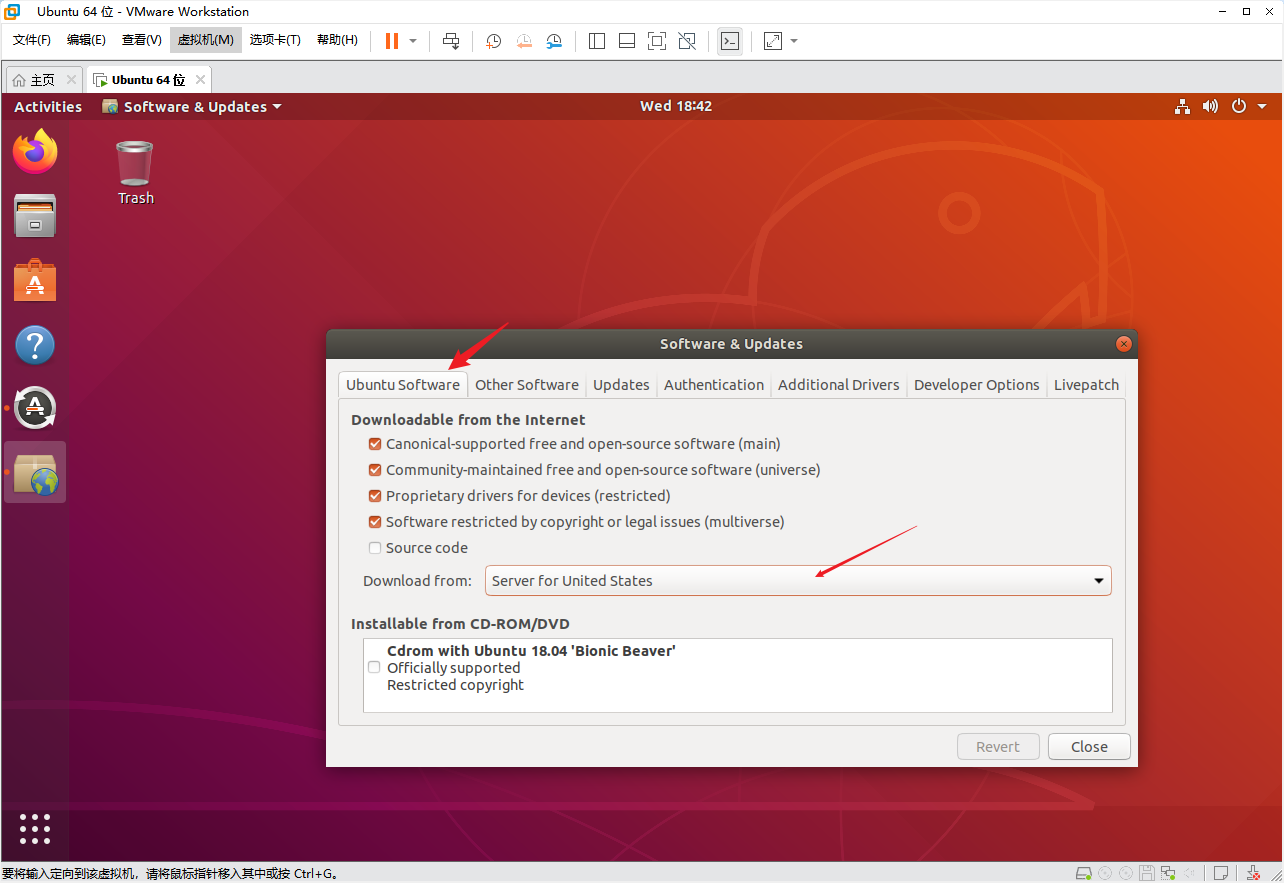
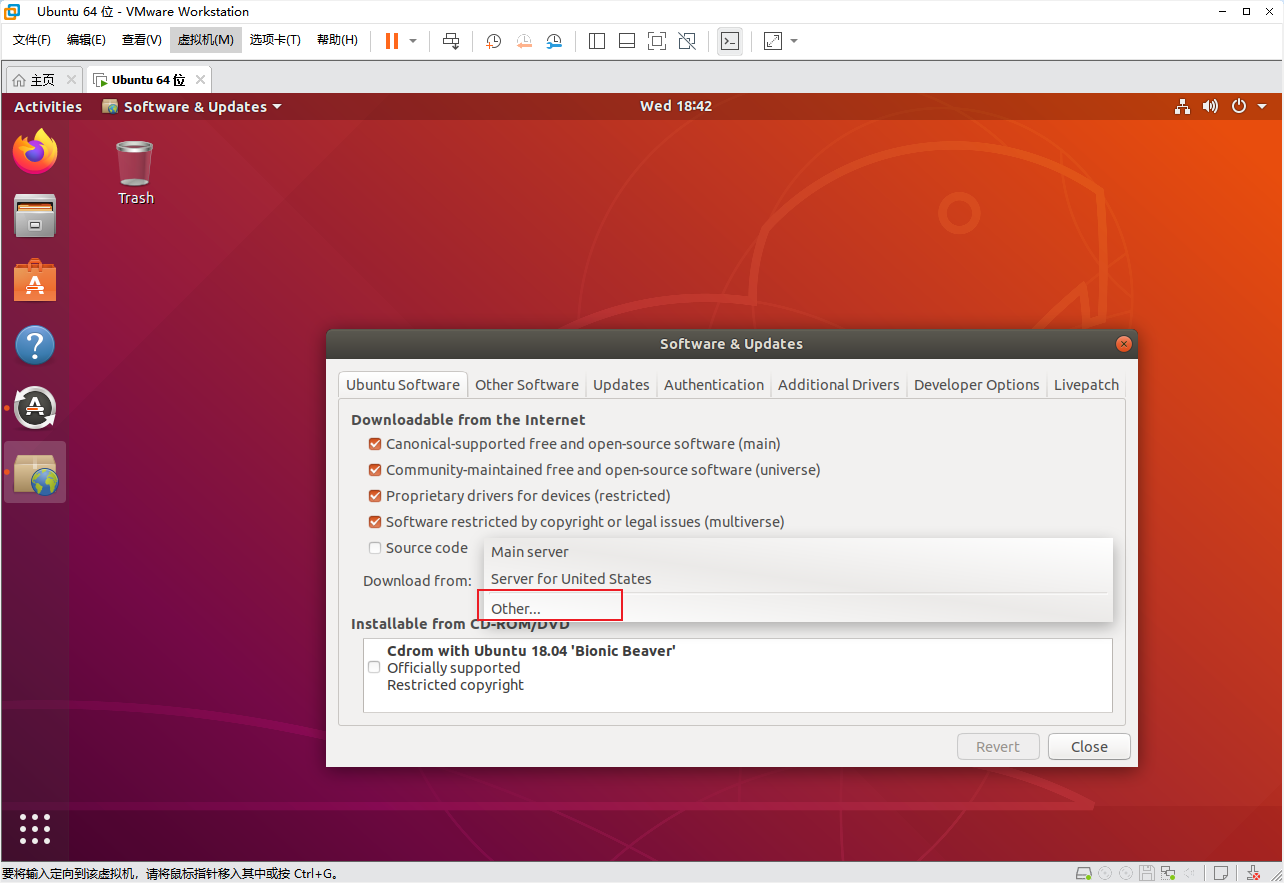
在 China 节点下选择稳定可用的镜像站,然后确认。
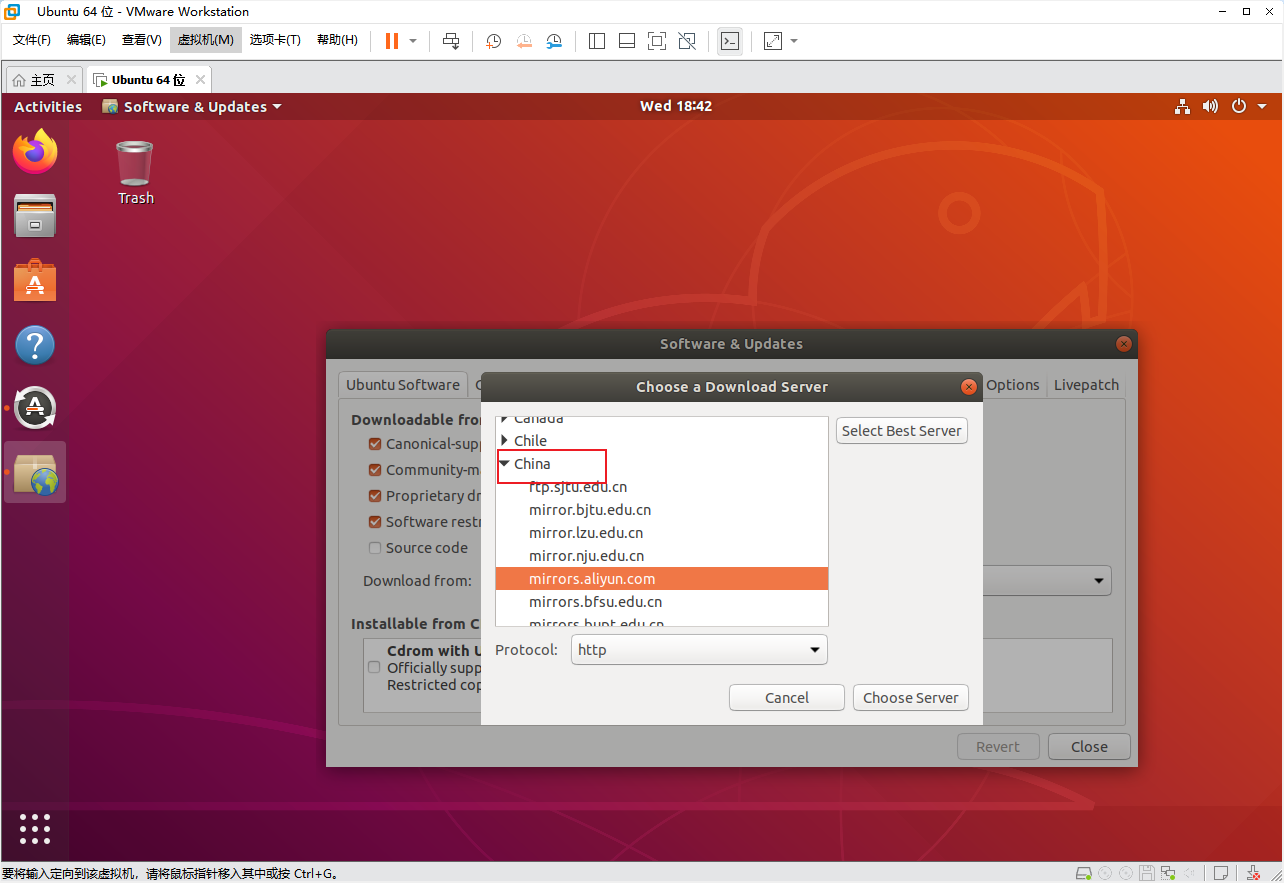
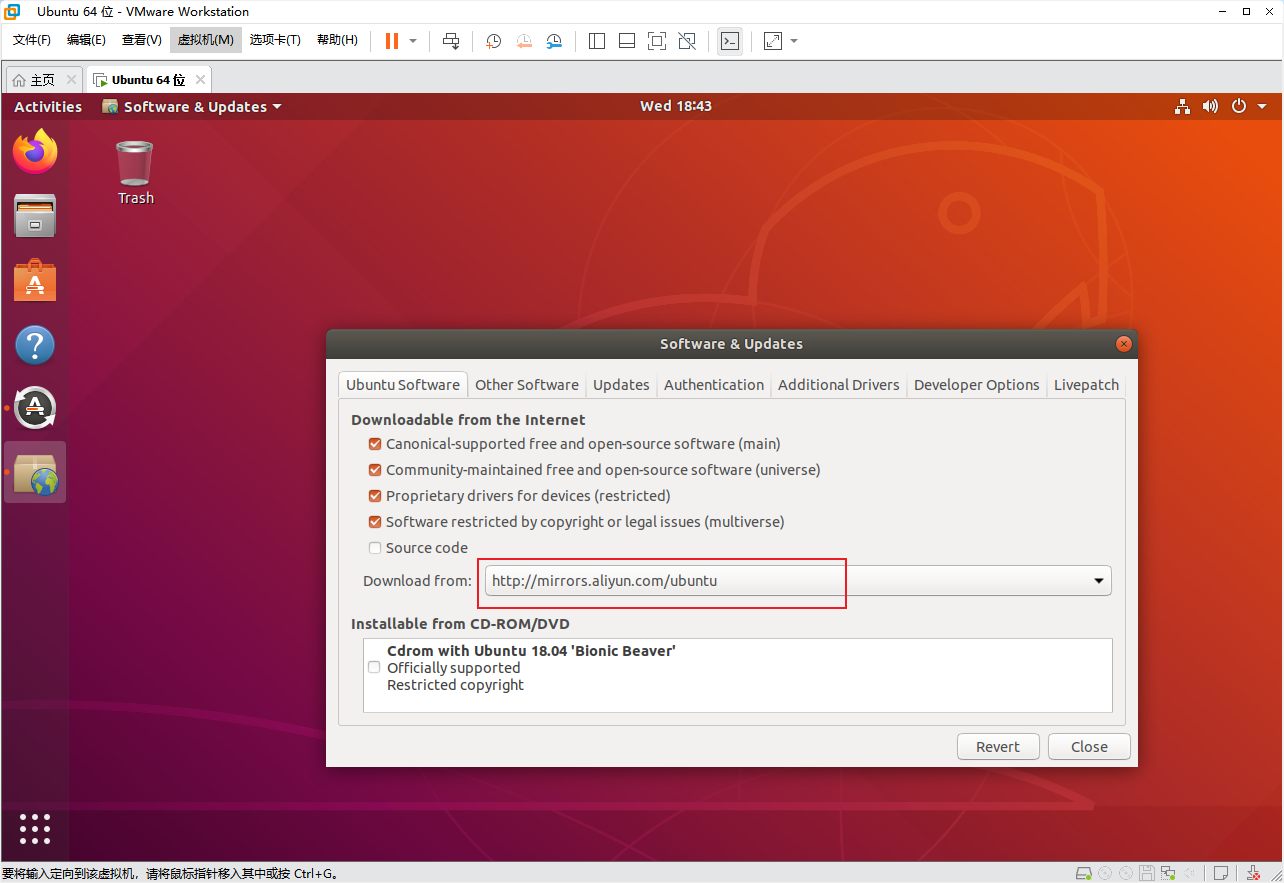
更新软件包索引:
sudo apt-get update
不建议在搭建 SDK 环境前直接执行无差别的系统大版本升级。确有需要时再执行:
sudo apt-get upgrade
修复依赖关系:
sudo apt-get -f install
普通用户与 root
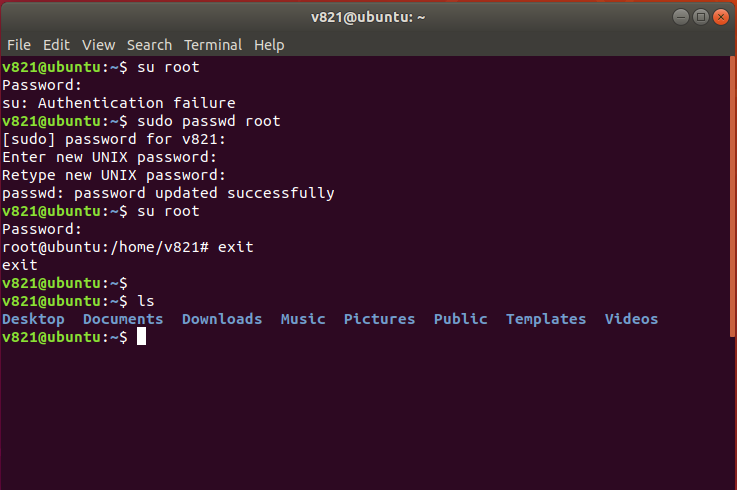
日常编译请使用普通用户。需要管理员权限时使用 sudo,通常没有必要启用 root 登录。
确实需要设置 root 密码时,正确命令是:
sudo passwd root
原文中的:
su passwd root
不是有效的设置命令。
常用基础工具
安装 ifconfig:
sudo apt-get install -y net-tools
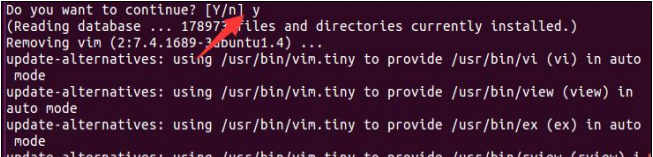
安装 Vim:
sudo apt-get install -y vim
原文中的 apt-get upgrade vim 已修正为安装命令。
Windows 与 Ubuntu 文件传输
安装 SSH 服务
在 Ubuntu 中安装 OpenSSH Server:
sudo apt-get install -y openssh-server
sudo systemctl enable --now ssh
sudo systemctl status ssh
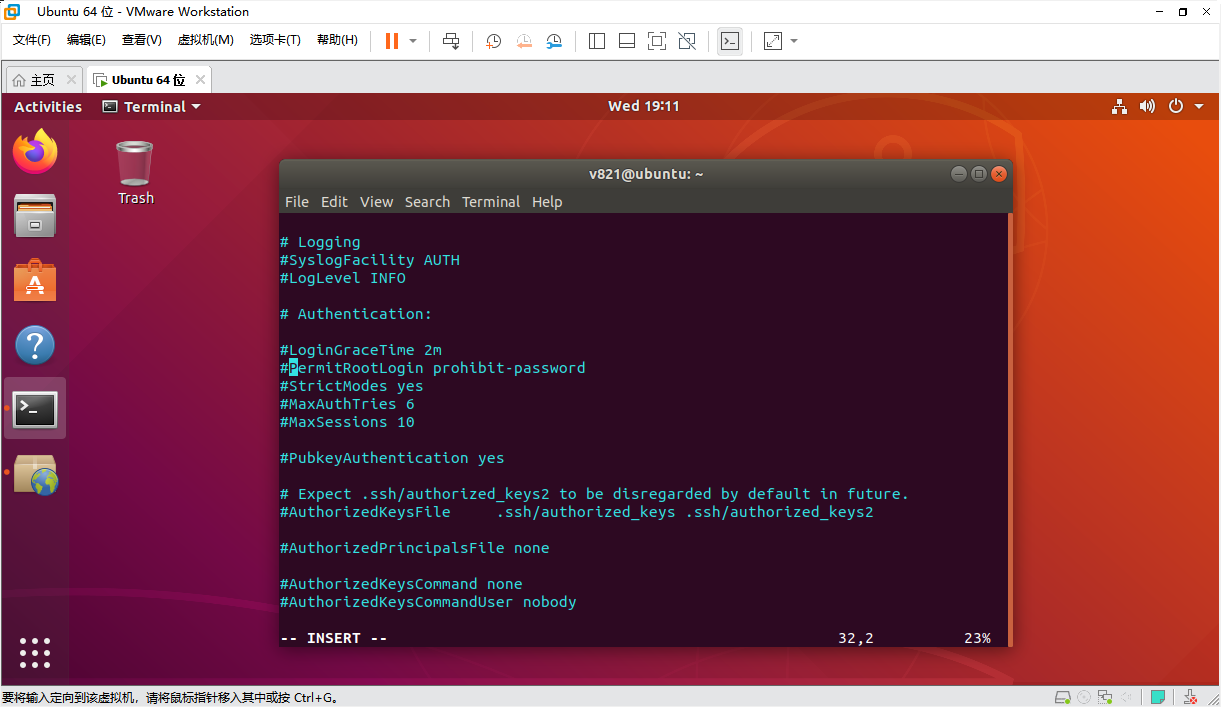
默认使用创建虚拟机时的普通用户登录,不建议开启 SSH root 登录。保持:
PermitRootLogin prohibit-password
或设置为:
PermitRootLogin no
比改成 PermitRootLogin yes 更安全。
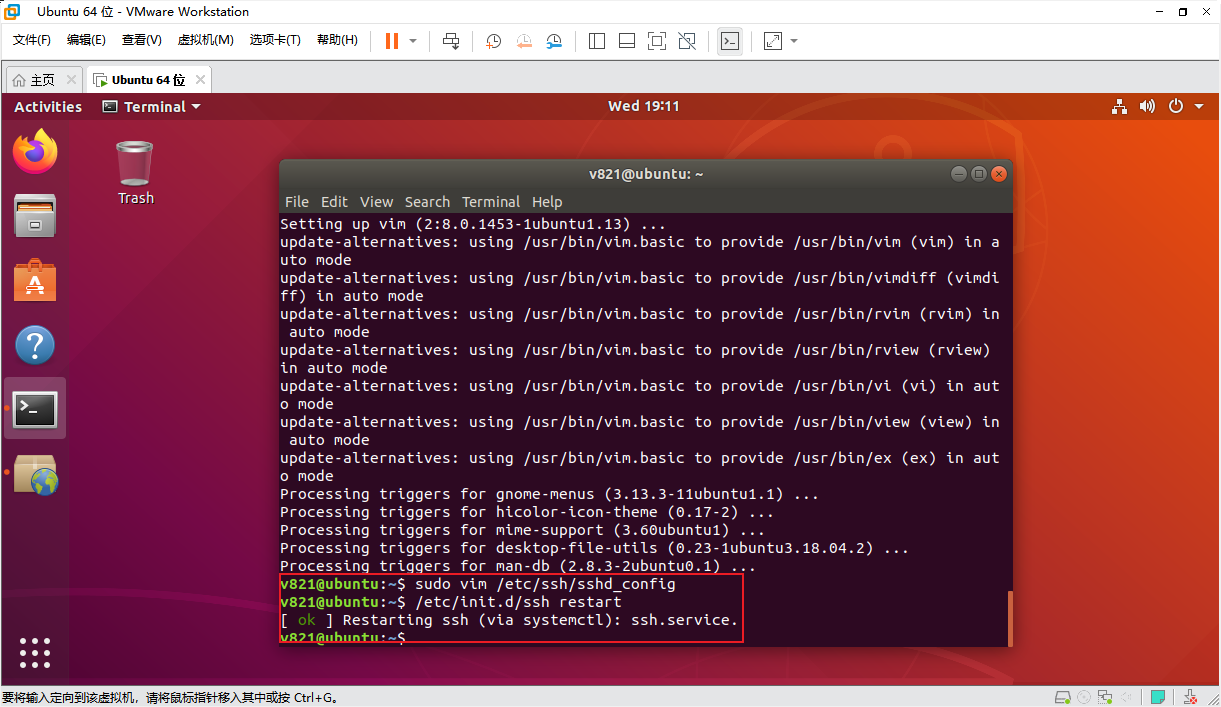
旧系统也可以通过下面的命令重启 SSH:
sudo service ssh restart
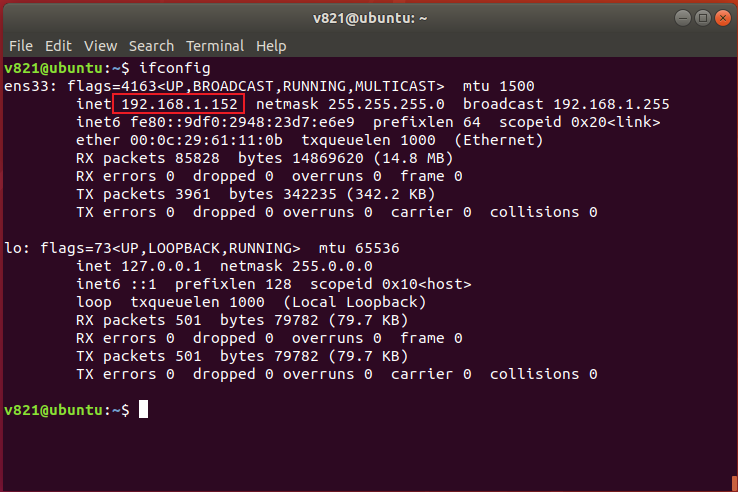
查询虚拟机 IP:
ip -4 addr
也可以在安装 net-tools 后使用:
ifconfig
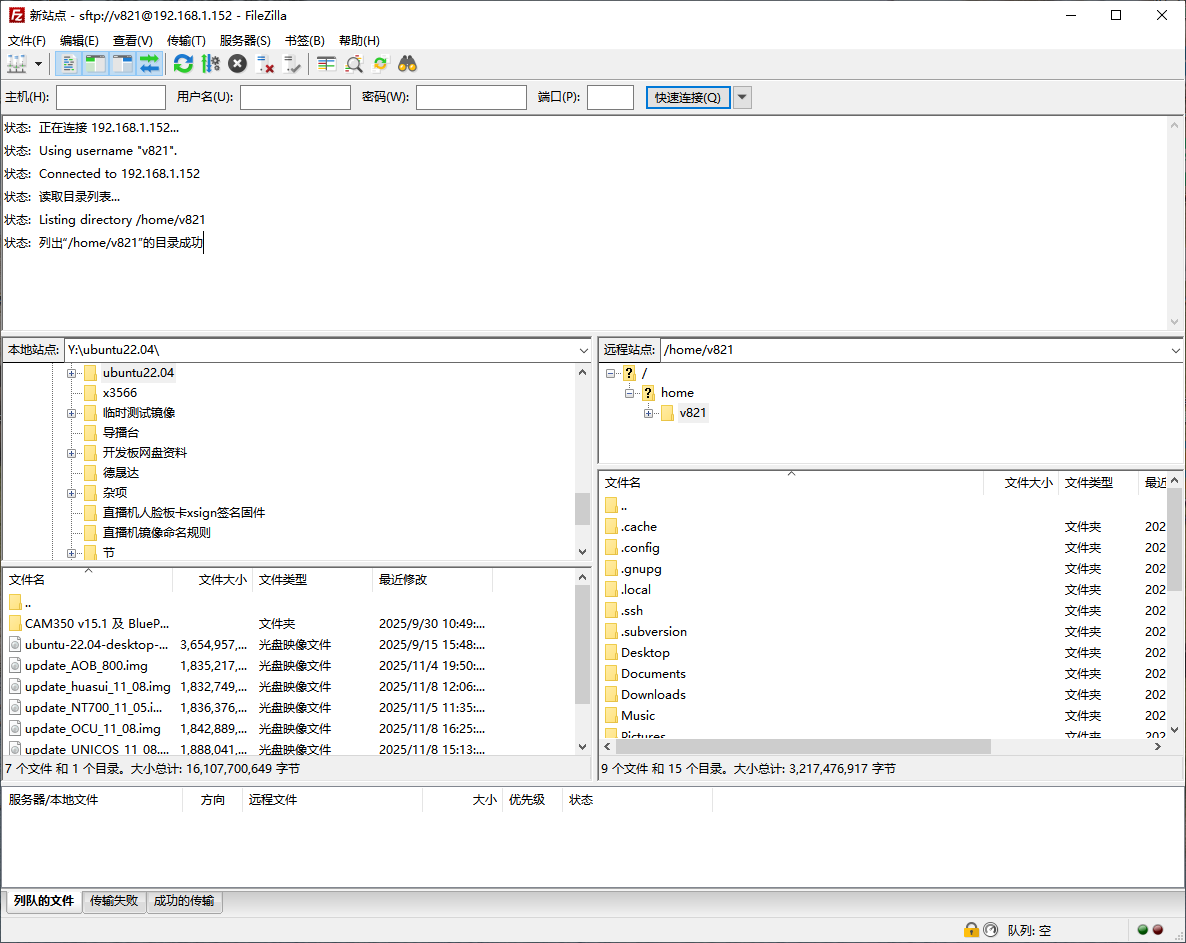
使用 FileZilla
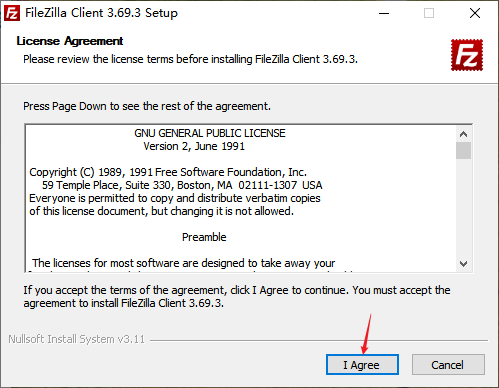
在 Windows 安装 FileZilla Client。
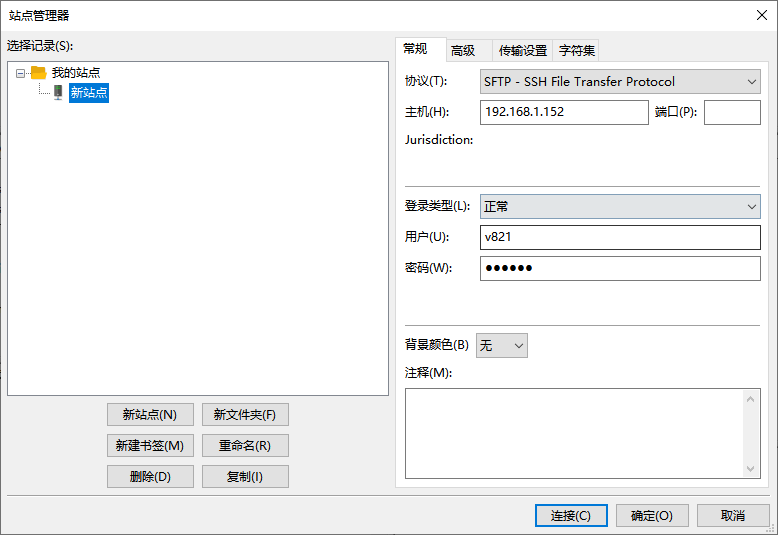
新建站点并使用 SFTP:
| 项目 | 设置 |
|---|---|
| 协议 | SFTP - SSH File Transfer Protocol |
| 主机 | Ubuntu 虚拟机 IP |
| 端口 | 22 |
| 登录类型 | 正常 |
| 用户名 | Ubuntu 普通用户名 |
| 密码 | 对应用户密码 |
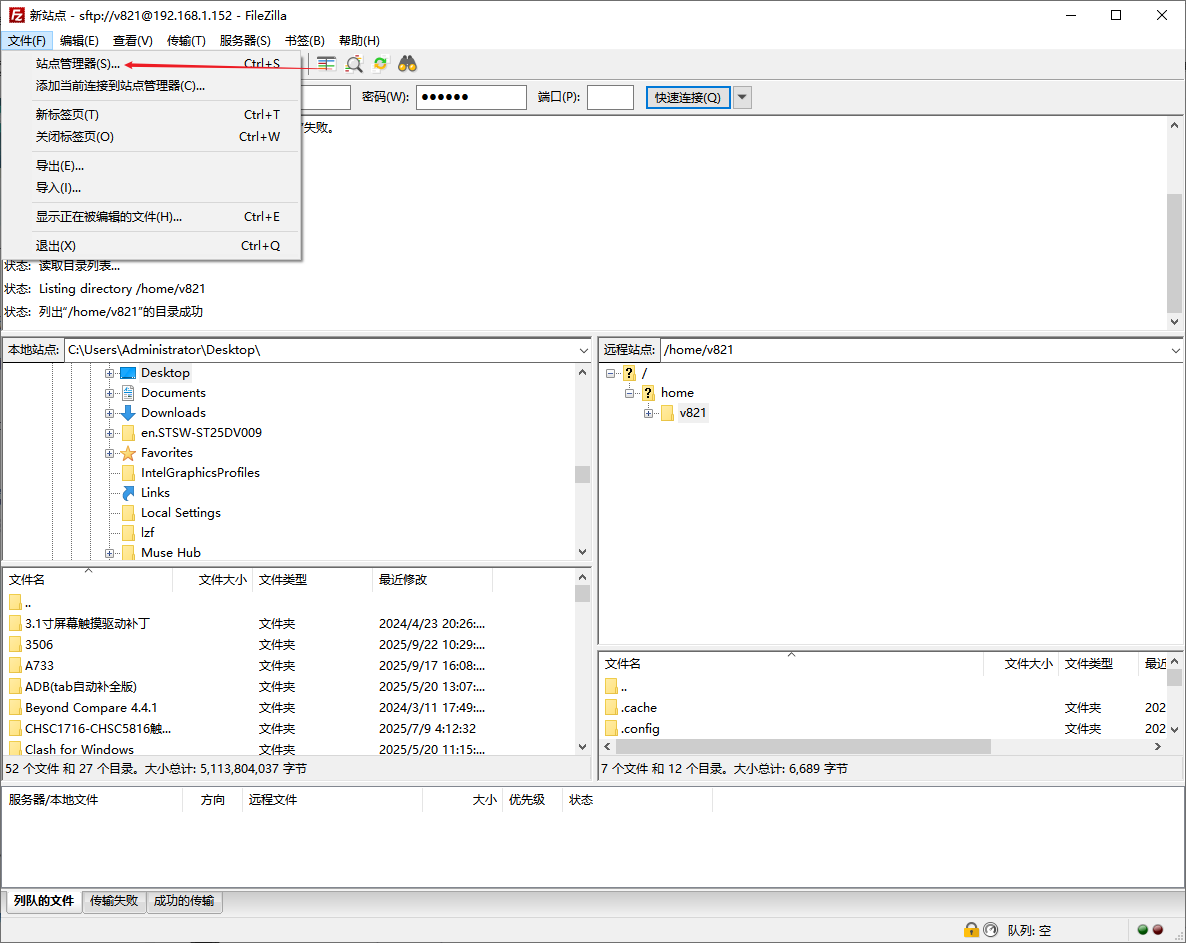
连接成功后,可以通过拖拽传输文件。